
Cómo añadir una cámara adicional para la puntuación automática con varias cámaras
Conecta un segundo teléfono o tablet por Bluetooth para que DartsOn vea la diana desde otro ángulo y puntúe los dardos que la cámara principal no puede ver.
En esta página
- Qué necesitas
- Configurar un dispositivo como cámara adicional
- Añadirla en el dispositivo principal
- Colocar las cámaras
- Usa el dispositivo principal solo como marcador
- Comprobar las cámaras durante una partida
- Cuando las cámaras no coinciden
- Desconectar u olvidar una cámara
- Preguntas y respuestas
- Relacionados
Una sola cámara puede no detectar un dardo cuya punta queda oculta detrás de otro dardo, y solo lo puntúa cuando retiras el dardo que tiene delante. Una cámara adicional ve la diana desde otro ángulo, así que a menudo puede ver ese dardo de inmediato. La guía de configuración de varias cámaras de la app sitúa la precisión de la puntuación automática por encima del 97 % con una cámara y por encima del 99 % con dos o más.
El teléfono en el que se ejecuta la partida es el dispositivo principal, y cualquier otro teléfono o tablet que conectes es una cámara adicional.
Qué necesitas
- Un segundo iPhone, iPad o teléfono o tablet Android con cámara, y un soporte para colocarlo. Puedes combinar dispositivos como quieras.
- Android 12 o posterior en cualquier dispositivo Android.
- Bluetooth activado en ambos dispositivos y permitido para DartsOn. Los dispositivos se conectan entre sí por Bluetooth.
- La misma versión de DartsOn en ambos. Si no coinciden, DartsOn muestra App versions don’t match y te indica qué teléfono actualizar.
La cámara adicional ejecuta su propio modelo de puntuación. Si todavía no lo tiene, primero lo descarga.
Las cámaras adicionales no consumen partidas gratuitas con Auto-Scoring. Solo cuenta el dispositivo principal.
Configurar un dispositivo como cámara adicional
En el dispositivo que quieres usar como cámara adicional:
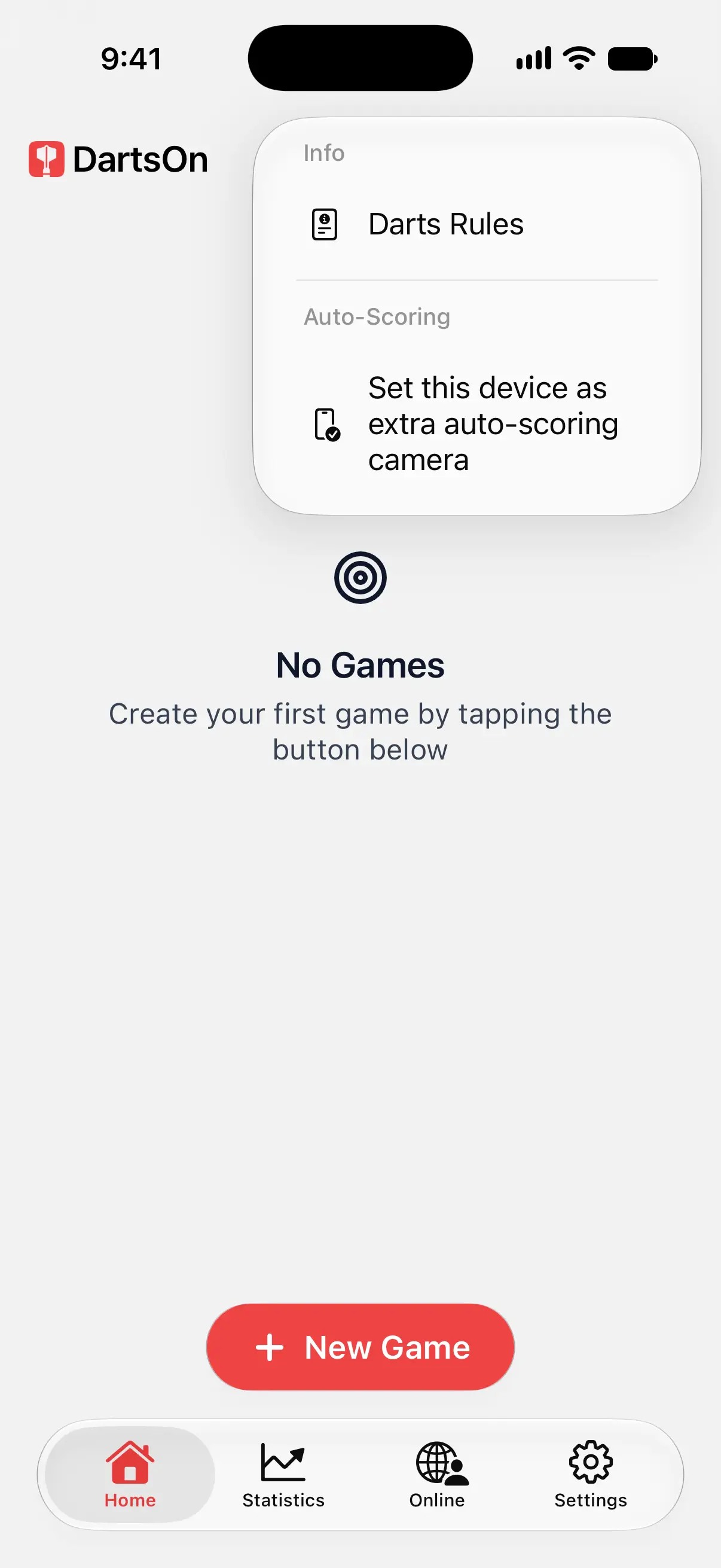
- En la pestaña Home, toca ••• arriba a la derecha.
- En Auto-Scoring, toca Set this device as extra auto-scoring camera.
- Permite el acceso a Bluetooth y a la cámara si DartsOn lo solicita.
En iPhone y iPad también puedes mantener pulsado el icono de la app DartsOn y tocar Set as Extra Camera.

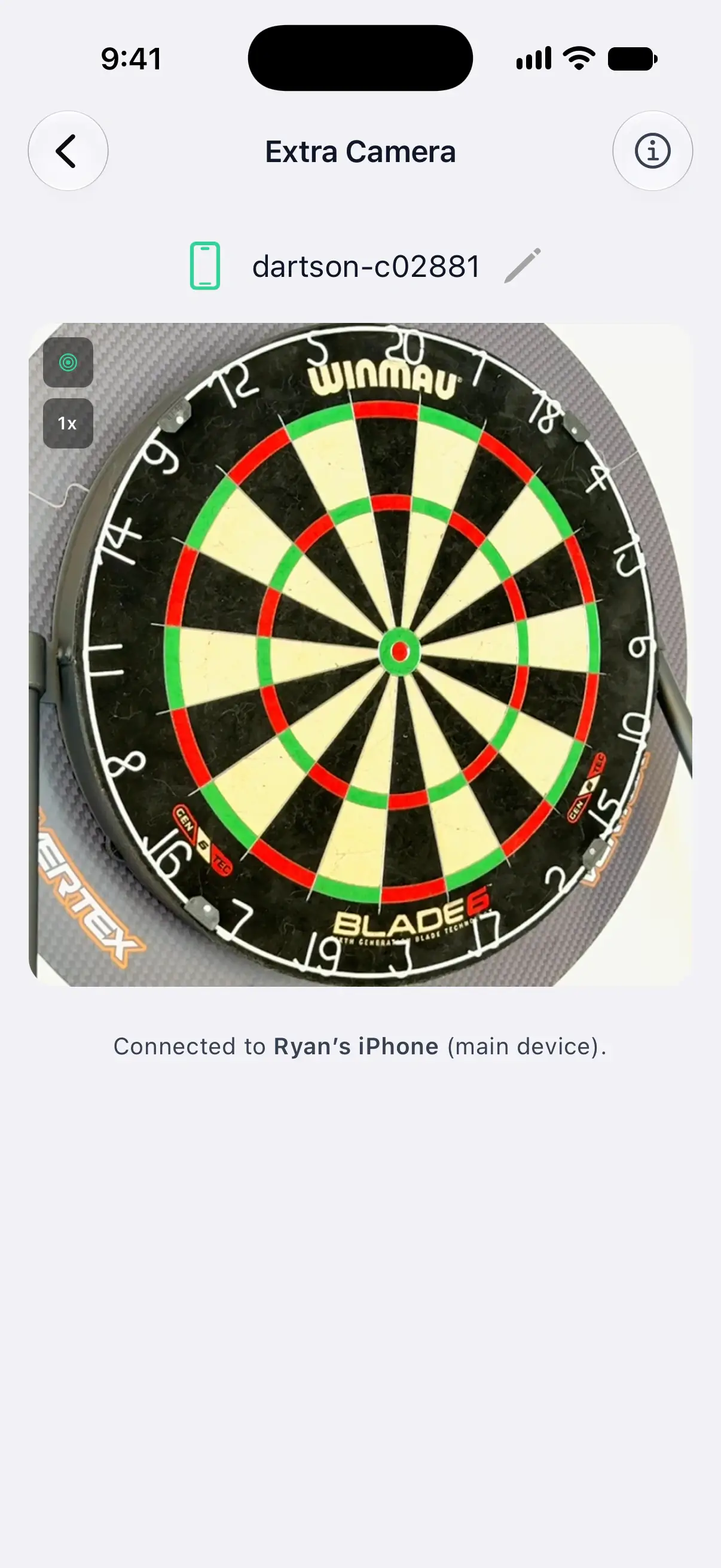
Se abre la pantalla Extra Camera, que muestra Ready to connect… cuando Bluetooth está activado. Mantén DartsOn abierta en esta pantalla. La cámara adicional solo funciona mientras esta pantalla está en primer plano.
La pantalla muestra el nombre del dispositivo, que es el que ve el dispositivo principal cuando busca cámaras. Toca el nombre para ponerle uno que reconozcas, como “iPad de la cocina”.
Cuando el dispositivo principal se conecta, la línea bajo la vista de la cámara indica su nombre, por ejemplo Connected to Ryan’s iPhone (main device).
Añadirla en el dispositivo principal
En el teléfono en el que juegas la partida:
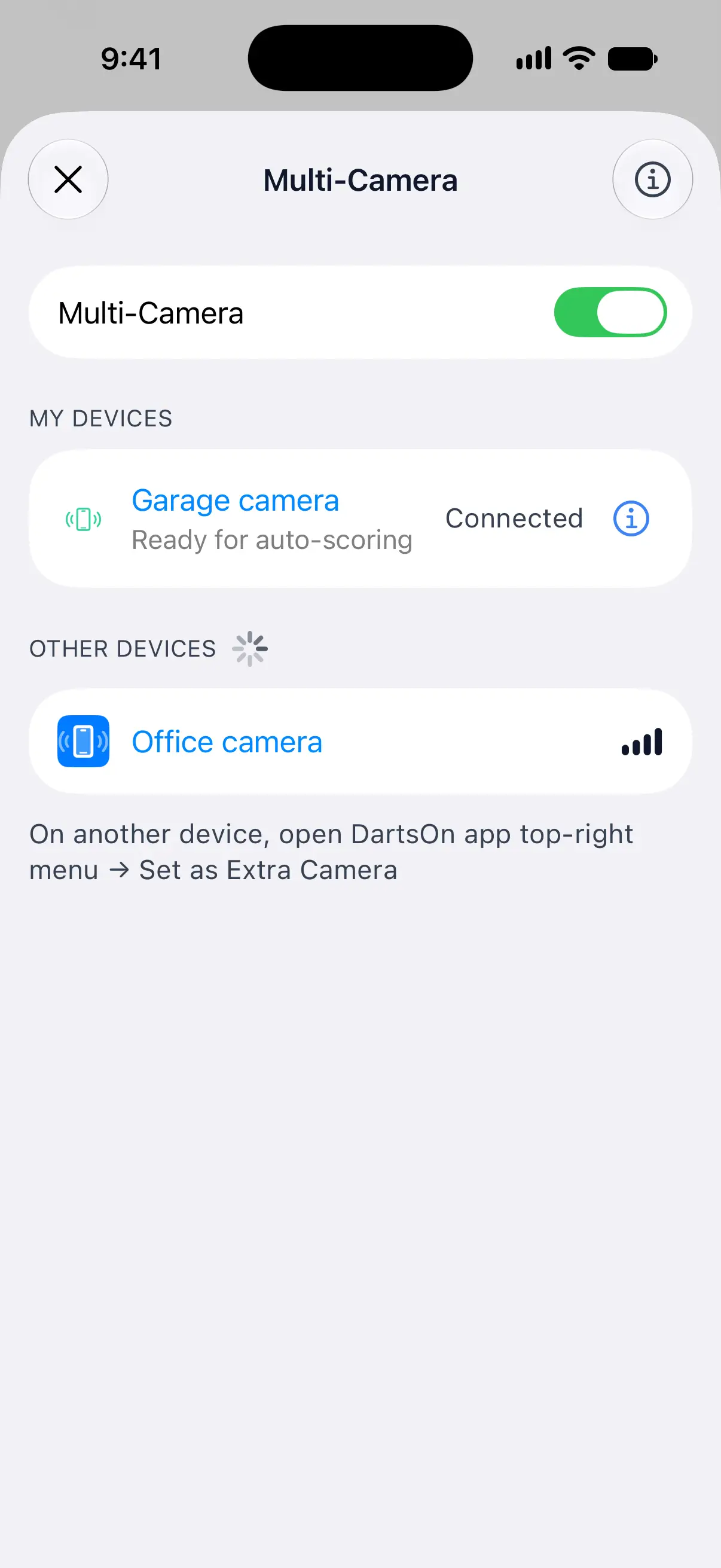
- Abre la pantalla Multi-Camera de una de estas dos formas:
- En una partida con Auto-Scoring activado, toca el botón de cámara con un signo más arriba a la derecha de la vista de la cámara.
- Ve a Settings → Auto-Scoring Settings → Add Extra Camera.
- Asegúrate de que el interruptor Multi-Camera está activado y permite el acceso a Bluetooth si DartsOn lo solicita.
- Toca la cámara adicional en Other Devices.
Una vez conectada, la cámara pasa a My Devices. Solo tienes que hacerlo una vez. Una cámara guardada se vuelve a conectar sola siempre que muestre la pantalla Extra Camera y DartsOn esté abierta en el dispositivo principal.
Mientras la pantalla Multi-Camera está abierta sobre una partida, la puntuación se pausa. Ciérrala para continuar.
Colocar las cámaras
- Apunta ambas cámaras al centro de la diana.
- Coloca la cámara adicional en un ángulo claramente distinto al de la cámara principal, por ejemplo al otro lado de la diana.
- Cada cámara necesita ver la diana entera y la detecta por sí sola, así que los consejos de colocación para una cámara sirven para ambas. Coloca el teléfono.
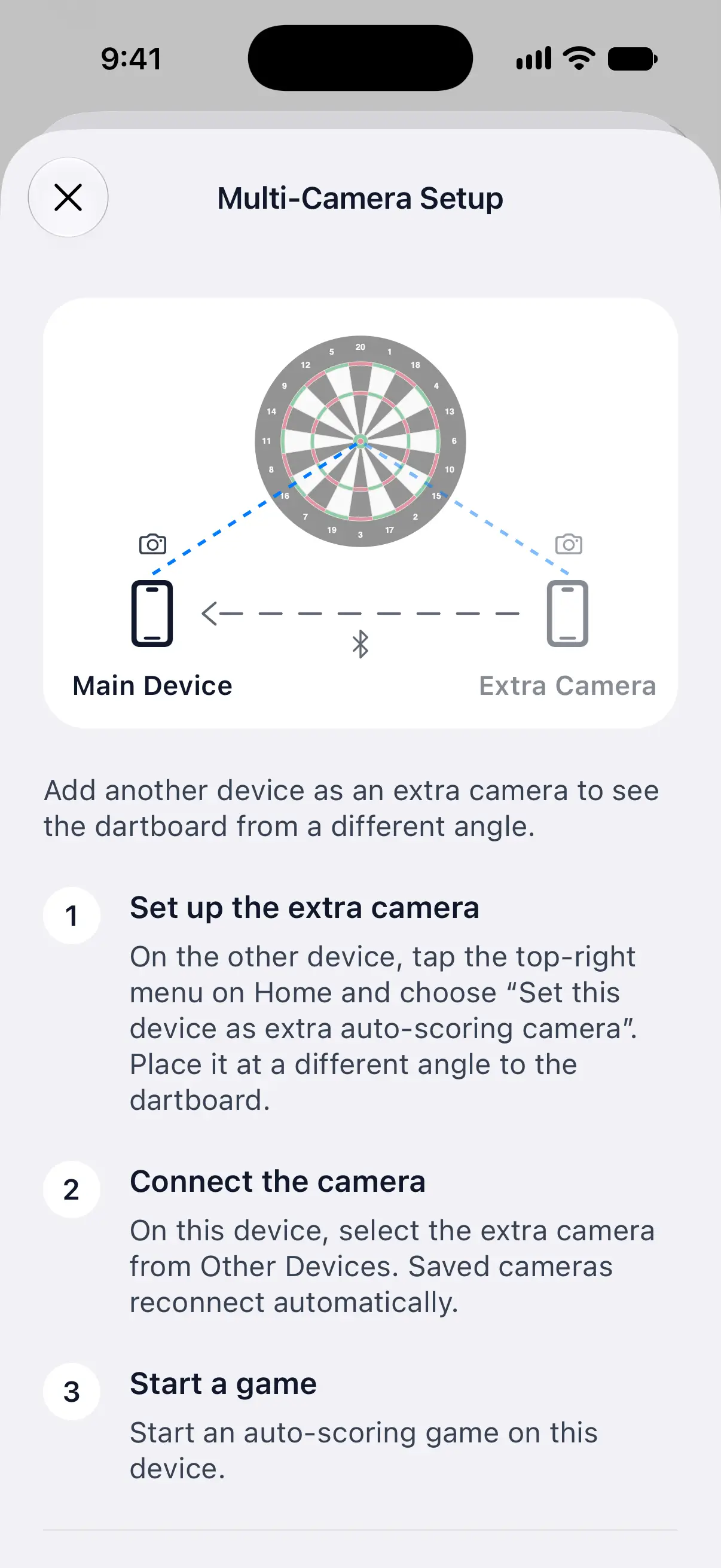
El botón de información de las pantallas Extra Camera y Multi-Camera abre Multi-Camera Setup, una guía breve con un diagrama de las dos cámaras.
Usa el dispositivo principal solo como marcador
Puedes dejar una tablet o un teléfono donde leas y corrijas las puntuaciones, mientras una cámara adicional junto a la diana puntúa cada dardo:
- Conecta y guarda una cámara adicional en el dispositivo principal.
- En la lista de cámaras, desactiva Use This iPhone’s Camera, Use This iPad’s Camera, Use This Phone’s Camera o Use This Tablet’s Camera. El texto depende de tu dispositivo.
- Deja el otro dispositivo en su pantalla Extra Camera, apuntando a la diana, y después activa Auto-Scoring en tu partida.
En esta configuración solo puntúa una cámara adicional conectada. El dispositivo principal no necesita apuntar a la diana. Si la cámara que puntúa se desconecta, el dispositivo principal espera a que vuelva a conectarse o a que se conecte otra cámara guardada.
Las Repeticiones y los informes de fotogramas de la cámara no están disponibles en el dispositivo que solo hace de marcador. Vuelve a activar su cámara para usar esas funciones en él.
Comprobar las cámaras durante una partida
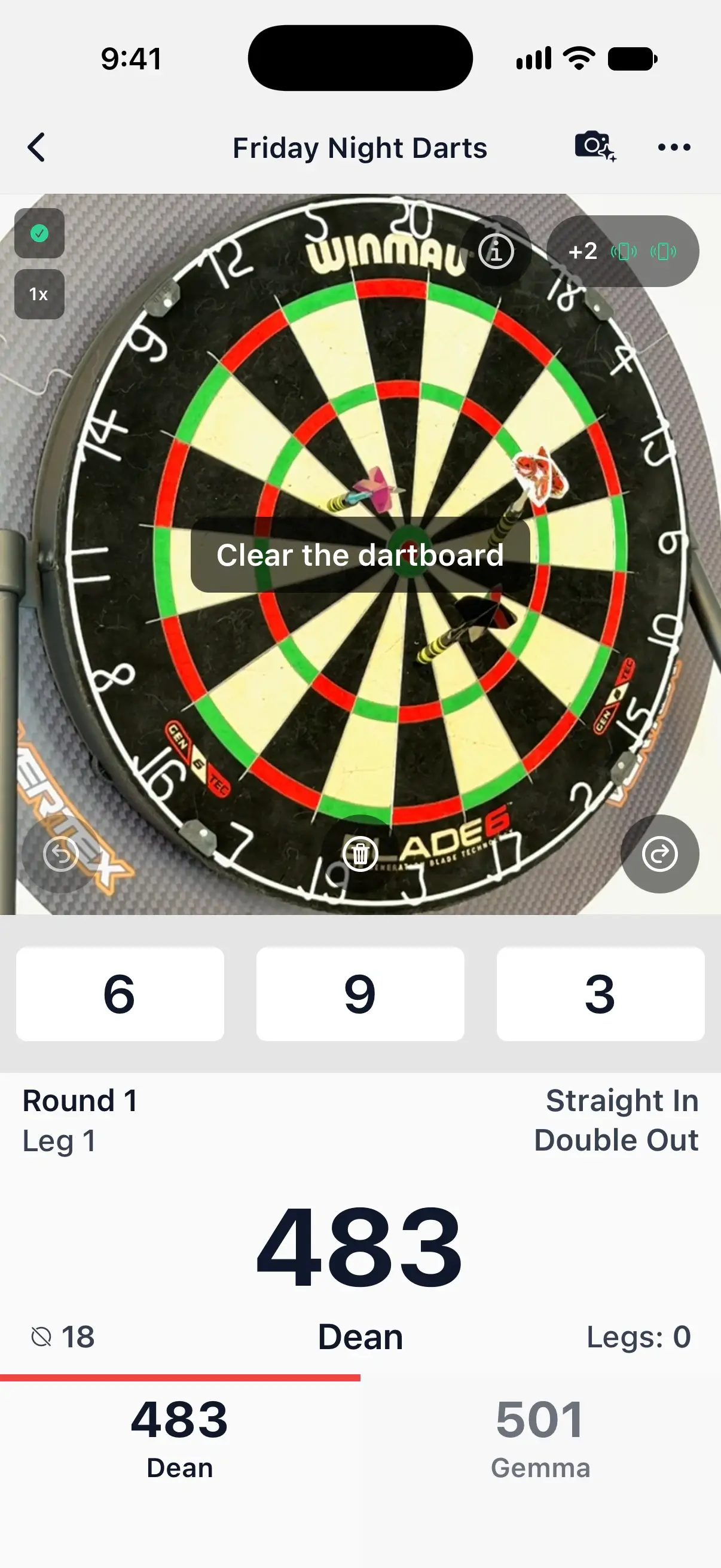
Arriba a la derecha de la vista de la cámara, un indicador muestra cuántas cámaras adicionales hay conectadas, por ejemplo +1, con un icono para cada una. Un icono verde significa que esa cámara está lista. Amarillo significa que aún no lo está, por ejemplo porque no ha encontrado la diana. Toca el indicador para abrir la pantalla Multi-Camera.
DartsOn también reproduce un sonido y muestra un mensaje cuando una cámara adicional se conecta o se desconecta, y te avisa cuando una deja de responder.
Cuando las cámaras no coinciden
La mayoría de las veces las cámaras coinciden y no notarás nada. Cuando no es así, pueden aparecer dos avisos:
- Review throws. Las cámaras no se ponen de acuerdo sobre el orden en que cayeron los dardos, y el orden importa, por ejemplo en un cierre o un bust. Elige el orden en que los lanzaste.
- Confirm board cleared. La cámara principal ve la diana vacía, pero no se ha visto que se retirara un dardo que solo vio la cámara adicional. Retira todos los dardos y toca Confirm board cleared para empezar el siguiente turno.
Desconectar u olvidar una cámara
- Para dejar de usar las cámaras adicionales durante un tiempo, desactiva el interruptor Multi-Camera. Tus cámaras guardadas seguirán guardadas.
- Para eliminar una, toca su botón de información en My Devices y toca Forget This Device. Para volver a usarla, elígela en Other Devices.
Si una cámara se desconecta una y otra vez, consulta Solucionar problemas de puntuación automática.
Preguntas y respuestas
¿Las cámaras adicionales consumen mis partidas gratuitas con puntuación automática?
No. Solo el dispositivo principal, el que ejecuta la partida, cuenta para las partidas gratuitas. Una cámara adicional nunca consume ninguna.
¿Puedo usar un teléfono Android como cámara adicional para mi iPhone?
Sí. Los dispositivos iPhone, iPad y Android funcionan juntos en cualquier combinación. Los dispositivos Android necesitan Android 12 o posterior.
¿Por qué mi cámara adicional dice que está esperando una partida?
La cámara adicional solo envía su imagen mientras el dispositivo principal está en una partida con Auto-Scoring activado. Inicia o abre una partida en el dispositivo principal y activa Auto-Scoring.
¿Ambos teléfonos necesitan la misma versión de DartsOn?
Sí. Si las versiones no coinciden, DartsOn muestra App versions don't match e indica qué teléfono actualizar.
Relacionados
- Cómo configurar la puntuación automática con la cámara del móvil en DartsOn Coloca el móvil junto a la diana, activa la puntuación automática y deja que la cámara puntúe cada dardo. Qué necesitas, dónde poner el móvil y cómo funciona cada turno.
- Cómo cambiar Auto-Scoring Settings en DartsOn Elige el modelo de puntuación, configura Energy Mode, comprueba la velocidad de la puntuación automática en tu móvil y libera espacio. Explicamos cada fila de Auto-Scoring Settings.
- Cómo solucionar problemas de la puntuación automática con la cámara del móvil en DartsOn Qué probar cuando DartsOn no detecta dardos, puntúa el número equivocado, no inicia el siguiente turno, no puede abrir la cámara o dice que tu móvil es demasiado lento.
- Puntuación automática de dardos con la cámara del móvil | DartsOn Convierte tu móvil en un sistema de puntuación automática para dardos. La IA de DartsOn funciona en el propio dispositivo y lee cada dardo a través de la cámara. Sin diana electrónica, sin tocar la pantalla y totalmente sin conexión.