
Een extra camera toevoegen voor multi-camera auto-scoring
Verbind een tweede telefoon of tablet via Bluetooth, zodat DartsOn het bord vanuit een andere hoek ziet en darts scoort die de hoofdcamera niet kan zien.
Op deze pagina
- Wat je nodig hebt
- Een apparaat instellen als extra camera
- Toevoegen op het hoofdapparaat
- De camera’s plaatsen
- Het hoofdapparaat alleen als scorebord gebruiken
- De camera’s controleren tijdens een spel
- Als de camera’s het niet eens zijn
- Een camera loskoppelen of vergeten
- Vragen en antwoorden
- Gerelateerd
Eén camera kan een pijl missen waarvan de punt achter een andere pijl verborgen is, en scoort die pas zodra je de pijl ervoor eruit trekt. Een extra camera kijkt vanuit een andere hoek naar het bord en kan die pijl daardoor vaak meteen zien. Volgens de handleiding voor multi-camera in de app ligt de nauwkeurigheid van auto-scoring boven 97% met één camera en boven 99% met twee of meer.
De telefoon waarop het spel draait is het hoofdapparaat, en elke andere telefoon of tablet die je verbindt is een extra camera.
Wat je nodig hebt
- Een tweede iPhone, iPad of Android-telefoon of -tablet met een camera, plus een standaard ervoor. Combineer apparaten zoals je wilt.
- Android 12 of nieuwer op elk Android-apparaat.
- Bluetooth aan op beide apparaten en toegestaan voor DartsOn. De apparaten verbinden via Bluetooth met elkaar.
- Dezelfde versie van DartsOn op beide. Verschillen ze, dan toont DartsOn App-versies komen niet overeen en zegt welke telefoon je moet bijwerken.
De extra camera gebruikt een eigen scoremodel. Staat het model er nog niet op, dan downloadt hij het eerst.
Extra camera’s gebruiken geen gratis spellen met Auto-scoring op. Alleen het hoofdapparaat telt mee.
Een apparaat instellen als extra camera
Op het apparaat dat je als extra camera wilt gebruiken:
- Tik op het tabblad Home rechtsboven op •••.
- Tik onder Auto-scoring op Dit apparaat instellen als extra camera voor auto-scoring.
- Sta Bluetooth en de camera toe als DartsOn erom vraagt.
Op iPhone en iPad kun je ook het DartsOn-appsymbool aanraken en vasthouden en op Instellen als extra camera tikken.
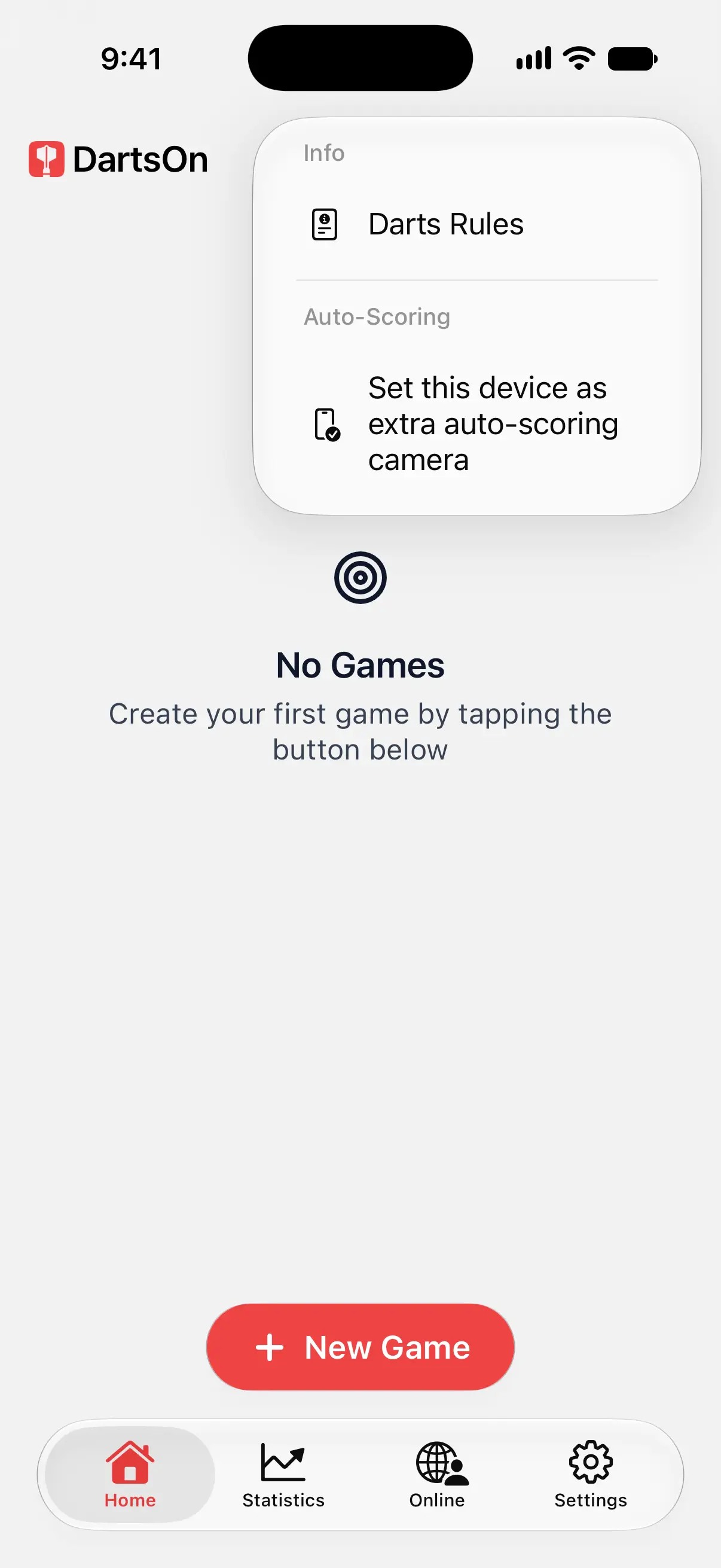

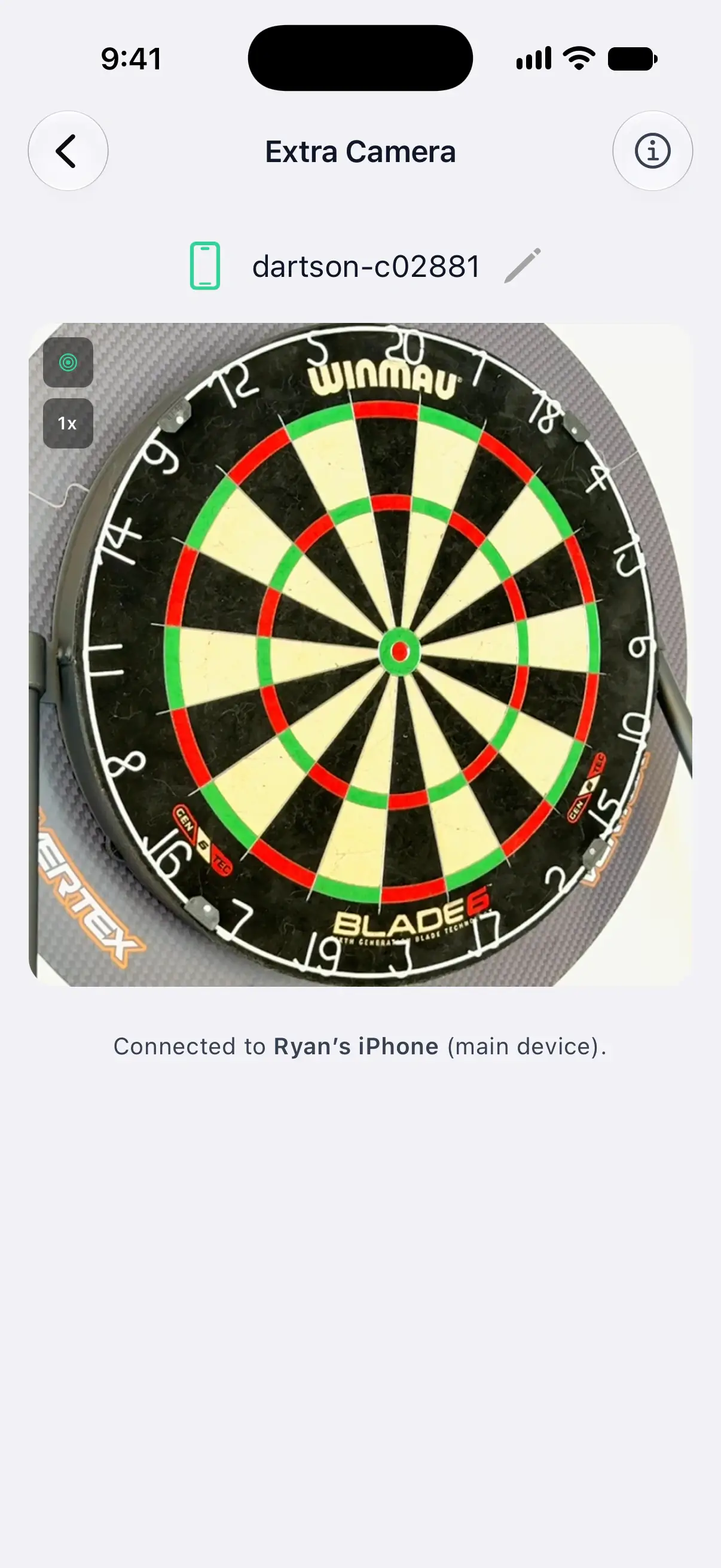
Het scherm Extra camera opent en toont Klaar om te verbinden… zodra Bluetooth aan staat. Houd DartsOn op dit scherm open. De extra camera werkt alleen zolang het scherm op de voorgrond staat.
Het scherm toont de naam van het apparaat, die het hoofdapparaat ziet wanneer het naar camera’s zoekt. Tik op de naam om het apparaat een naam te geven die je herkent, zoals “Keuken-iPad”.
Zodra het hoofdapparaat verbindt, staat de naam ervan op de regel onder het camerabeeld, zoals Verbonden met Ryan’s iPhone (hoofdapparaat).
Toevoegen op het hoofdapparaat
Op de telefoon waarop je het spel speelt:
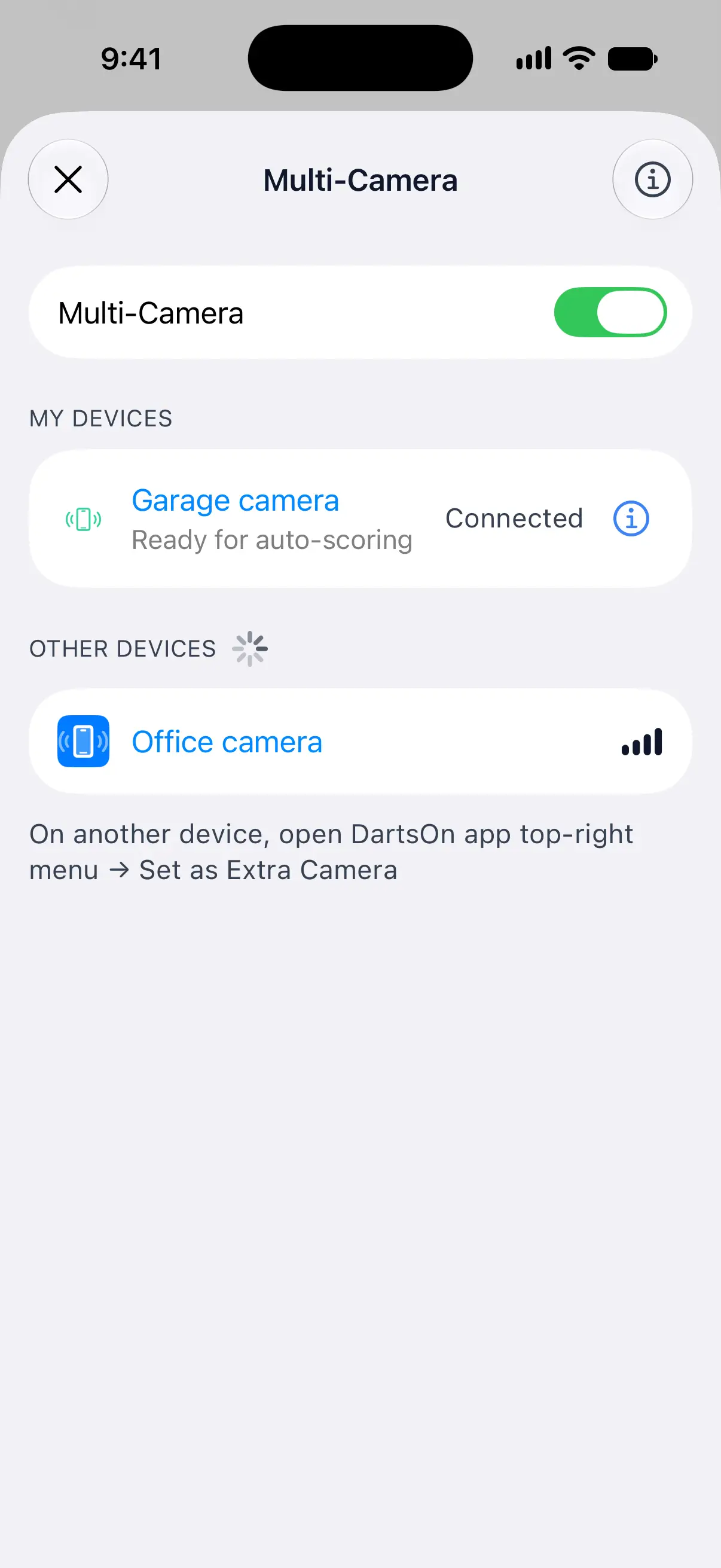
- Open het scherm Multi-camera op een van twee manieren:
- Tik in een spel met Auto-scoring aan op de cameraknop met een plusteken rechtsboven in het camerabeeld.
- Ga naar Instellingen → Instellingen voor Auto-scoring → Extra camera toevoegen.
- Zorg dat de schakelaar Multi-camera aan staat en sta Bluetooth toe als DartsOn erom vraagt.
- Tik op de extra camera onder Andere apparaten.
Zodra hij verbonden is, verschuift de camera naar Mijn apparaten. Dit hoef je maar één keer te doen. Een opgeslagen camera verbindt vanzelf opnieuw zodra hij het scherm Extra camera toont en DartsOn open is op het hoofdapparaat.
Zolang het scherm Multi-camera over een spel open staat, is het scoren gepauzeerd. Sluit het om verder te gaan.
De camera’s plaatsen
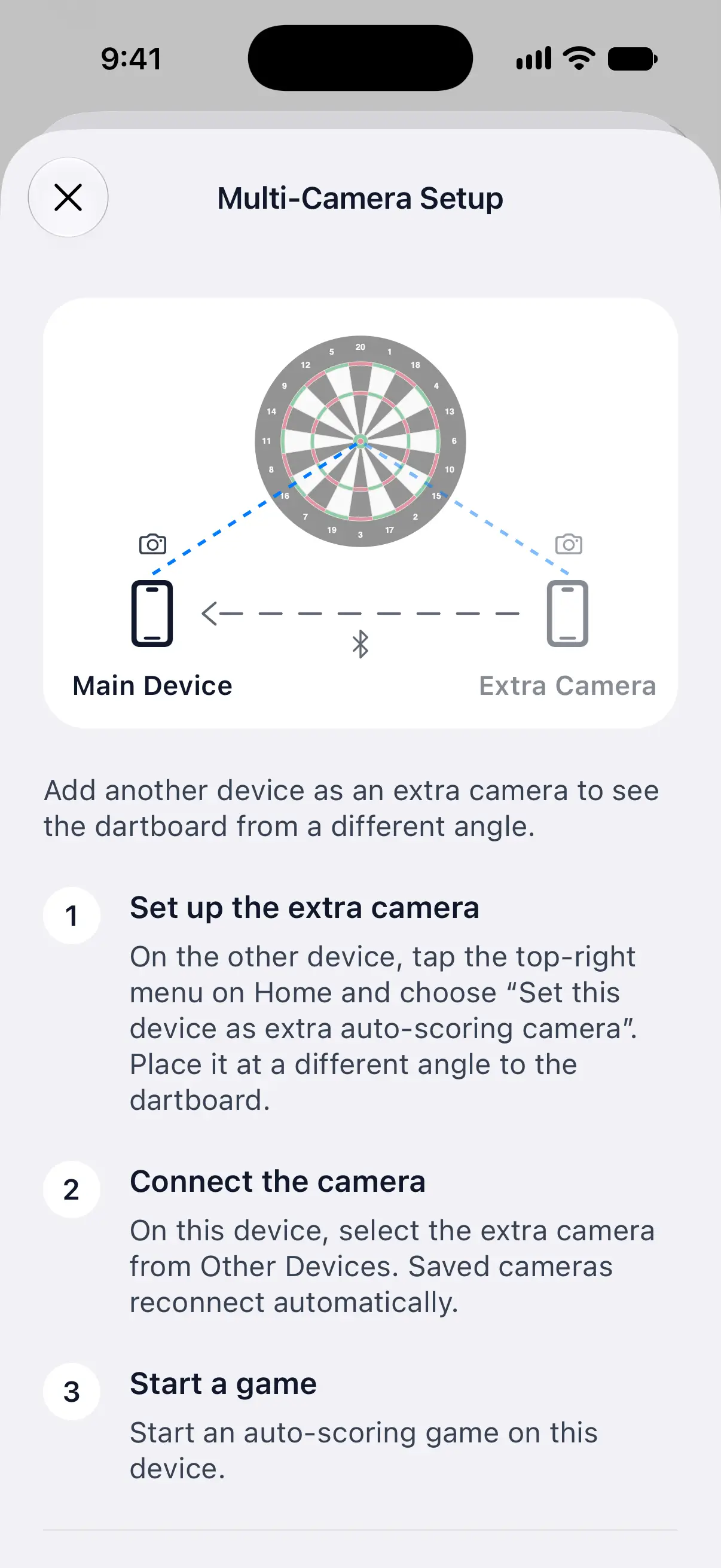
- Richt beide camera’s op het midden van het bord.
- Zet de extra camera onder een duidelijk andere hoek dan de hoofdcamera, bijvoorbeeld aan de andere kant van het bord.
- Elke camera moet het hele bord in beeld hebben en vindt het bord zelf, dus het plaatsingsadvies voor één camera geldt voor beide. Plaats je telefoon.
De infoknop op de schermen Extra camera en Multi-camera opent Multi-camera instellen, een korte handleiding met een diagram van de twee camera’s.
Het hoofdapparaat alleen als scorebord gebruiken
Je kunt een tablet of telefoon laten staan op de plek waar je scores afleest en corrigeert, terwijl een extra camera bij het bord elke dart scoort:
- Verbind en bewaar een extra camera op het hoofdapparaat.
- Zet in de cameralijst Camera van deze iPhone gebruiken, Camera van deze iPad gebruiken, Camera van deze telefoon gebruiken of Camera van deze tablet gebruiken uit. De tekst hangt af van je apparaat.
- Laat het andere apparaat op het scherm Extra camera staan, gericht op het bord, en zet dan Auto-scoring aan in je spel.
In deze opstelling scoort maar één verbonden extra camera. Het hoofdapparaat hoeft niet op het bord gericht te zijn. Als de scorende camera de verbinding verliest, wacht het hoofdapparaat tot die opnieuw verbinding maakt of tot een andere opgeslagen camera verbinding maakt.
Action Replays en meldingen met camerabeelden zijn niet beschikbaar op het apparaat dat alleen als scorebord dient. Zet de camera ervan weer aan om die functies daar te gebruiken.
De camera’s controleren tijdens een spel
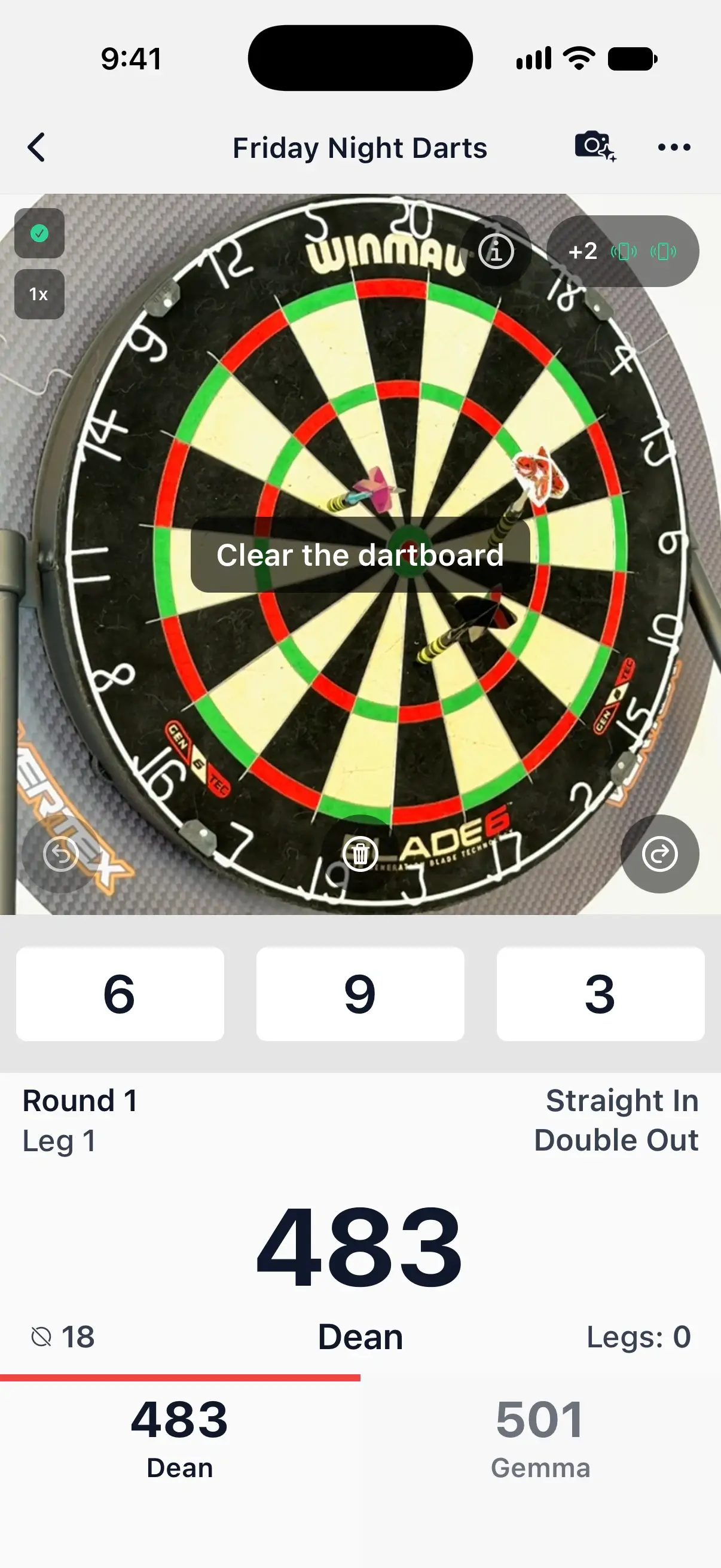
Rechtsboven in het camerabeeld toont een label hoeveel extra camera’s verbonden zijn, zoals +1, met een pictogram voor elke camera. Een groen pictogram betekent dat die camera klaar is. Geel betekent dat hij nog niet klaar is, bijvoorbeeld omdat hij het bord nog niet heeft gevonden. Tik op het label om het scherm Multi-camera te openen.
DartsOn speelt ook een geluid af en toont een melding wanneer een extra camera verbindt of de verbinding verbreekt, en laat je weten wanneer er een niet meer reageert.
Als de camera’s het niet eens zijn
Meestal zijn de camera’s het eens en merk je niets. Als dat niet zo is, kunnen er twee meldingen verschijnen:
- Worpen controleren. De camera’s zijn het niet eens over de volgorde waarin de pijlen zijn geland, en de volgorde doet ertoe, bijvoorbeeld bij een checkout of een bust. Kies de volgorde waarin je ze hebt gegooid.
- Bevestig dat het bord leeg is. De hoofdcamera ziet een leeg bord, maar een pijl die alleen de extra camera zag, is niet gezien terwijl hij eruit werd gehaald. Trek alle pijlen eruit en tik daarna op Bevestig dat het bord leeg is om de volgende beurt te starten.
Een camera loskoppelen of vergeten
- Wil je een tijdje geen extra camera’s gebruiken, zet dan de schakelaar Multi-camera uit. Je opgeslagen camera’s blijven opgeslagen.
- Om er een te verwijderen, tik je op de infoknop ervan onder Mijn apparaten en tik je op Dit apparaat vergeten. Om hem weer te gebruiken, kies je hem bij Andere apparaten.
Als een camera steeds wegvalt, zie Problemen met auto-scoring oplossen.
Vragen en antwoorden
Gebruiken extra camera's mijn gratis spellen met Auto-scoring op?
Nee. Alleen het hoofdapparaat, het apparaat waarop het spel draait, telt mee voor de gratis spellen. Een extra camera gebruikt er nooit een op.
Kan ik een Android-telefoon gebruiken als extra camera voor mijn iPhone?
Ja. iPhone, iPad en Android-apparaten werken in elke combinatie samen. Android-apparaten hebben Android 12 of nieuwer nodig.
Waarom meldt mijn extra camera dat hij wacht op een spel?
De extra camera stuurt zijn beeld alleen door terwijl het hoofdapparaat in een spel met Auto-scoring aan is. Start of open een spel op het hoofdapparaat en zet Auto-scoring aan.
Moeten beide telefoons dezelfde versie van DartsOn hebben?
Ja. Als de versies niet overeenkomen, toont DartsOn App-versies komen niet overeen en geeft aan welke telefoon je moet bijwerken.
Gerelateerd
- Automatisch scoren via camera instellen in DartsOn Zet je telefoon bij het bord, schakel Auto-scoring in en laat de camera elke dart scoren. Wat je nodig hebt, waar je de telefoon neerzet en hoe elke beurt werkt.
- Instellingen voor Auto-scoring wijzigen in DartsOn Kies het scoremodel, stel Energiemodus in, controleer hoe snel automatisch scoren op je telefoon werkt en maak ruimte vrij. Elke rij van Instellingen voor Auto-scoring uitgelegd.
- Problemen met automatisch scoren via camera oplossen in DartsOn Wat je kunt proberen als DartsOn darts mist, het verkeerde getal scoort, de volgende beurt niet start, de camera niet kan openen of zegt dat je telefoon te traag is.
- Darts auto-scoring met je telefooncamera | DartsOn DartsOn telt je score met je telefooncamera. De AI werkt op je toestel, ook offline. Geen elektronisch bord of handmatige invoer nodig.