
Näin lisäät lisäkameran automaattiseen pisteytykseen usealla kameralla
Yhdistä toinen puhelin tai tabletti Bluetoothilla, jotta DartsOn näkee taulun toisesta kulmasta ja pisteyttää tikat, joita pääkamera ei näe.
Yksi kamera voi jättää huomaamatta tikan, jonka kärki on piilossa toisen tikan takana, ja pisteyttää sen vasta, kun vedät edessä olevan tikan pois. Lisäkamera katsoo taulua eri kulmasta, joten se näkee tällaisen tikan usein heti. Sovelluksen usean kameran asetusoppaan mukaan automaattisen pisteytyksen tarkkuus on yhdellä kameralla yli 97 % ja kahdella tai useammalla yli 99 %.
Puhelin, jolla peli on käynnissä, on päälaite, ja jokainen muu yhdistämäsi puhelin tai tabletti on lisäkamera.
Mitä tarvitset
- Toinen kameralla varustettu iPhone, iPad tai Android-puhelin tai -tabletti sekä teline sille. Voit yhdistellä laitteita vapaasti.
- Android 12 tai uudempi kaikissa Android-laitteissa.
- Bluetooth päällä molemmissa laitteissa ja sallittuna DartsOnille. Laitteet yhdistyvät toisiinsa Bluetoothin kautta.
- Sama DartsOn-versio molemmissa. Jos versiot eroavat, DartsOn näyttää ilmoituksen Sovellusversiot eivät täsmää ja kertoo, mikä puhelin pitää päivittää.
Lisäkamera käyttää omaa pisteytysmalliaan. Jos mallia ei vielä ole laitteella, lisäkamera lataa sen ensin.
Lisäkamerat eivät kuluta ilmaisia pelejä, joissa Automaattinen pisteytys on käytössä. Vain päälaite lasketaan.
Aseta laite lisäkameraksi
Laitteella, jota haluat käyttää lisäkamerana:
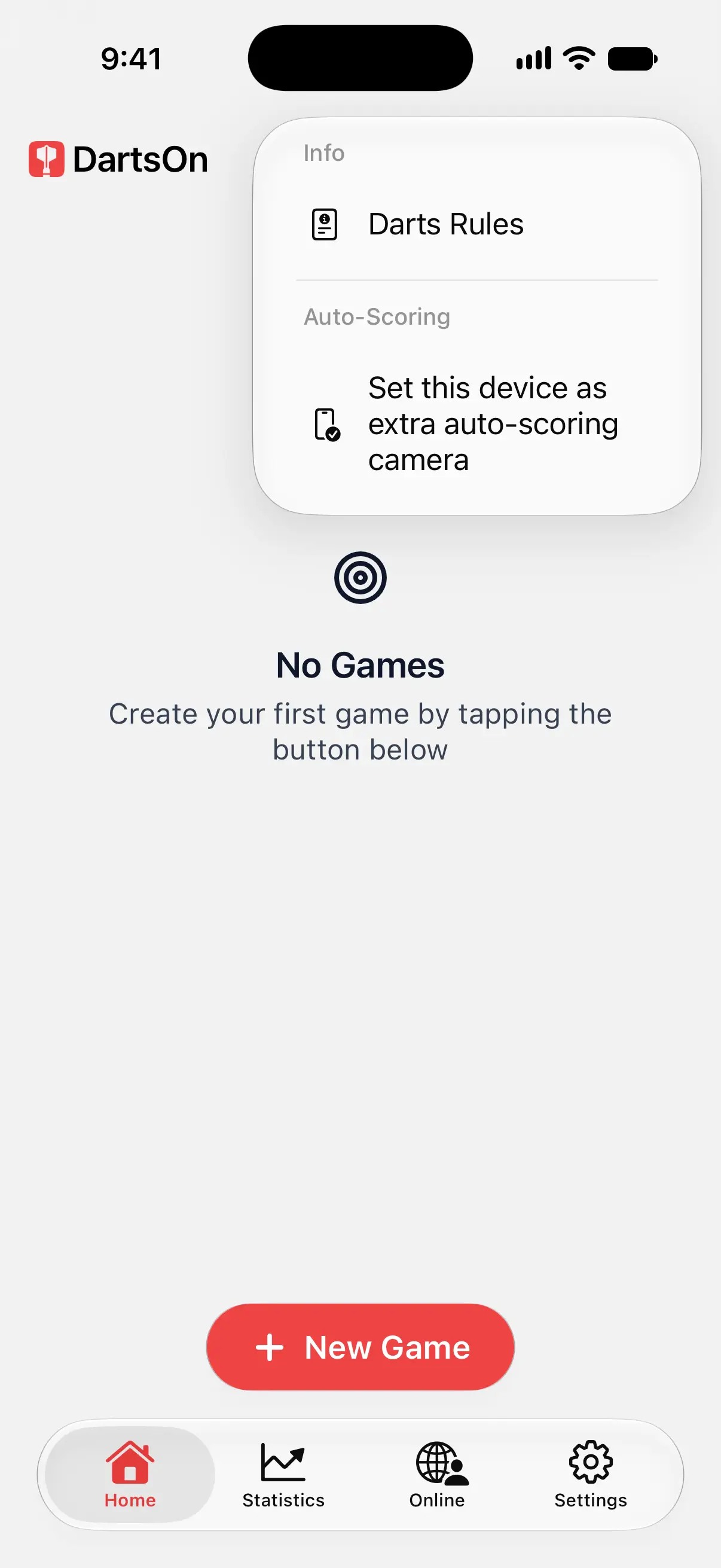
- Napauta Koti-välilehdellä oikeassa yläkulmassa •••.
- Napauta Automaattinen pisteytys -kohdan alla Aseta tämä laite automaattisen pisteytyksen lisäkameraksi.
- Salli Bluetooth ja kamera, jos DartsOn pyytää.
iPhonella ja iPadilla voit myös painaa DartsOn-sovelluksen kuvaketta pitkään ja napauttaa Aseta lisäkameraksi.

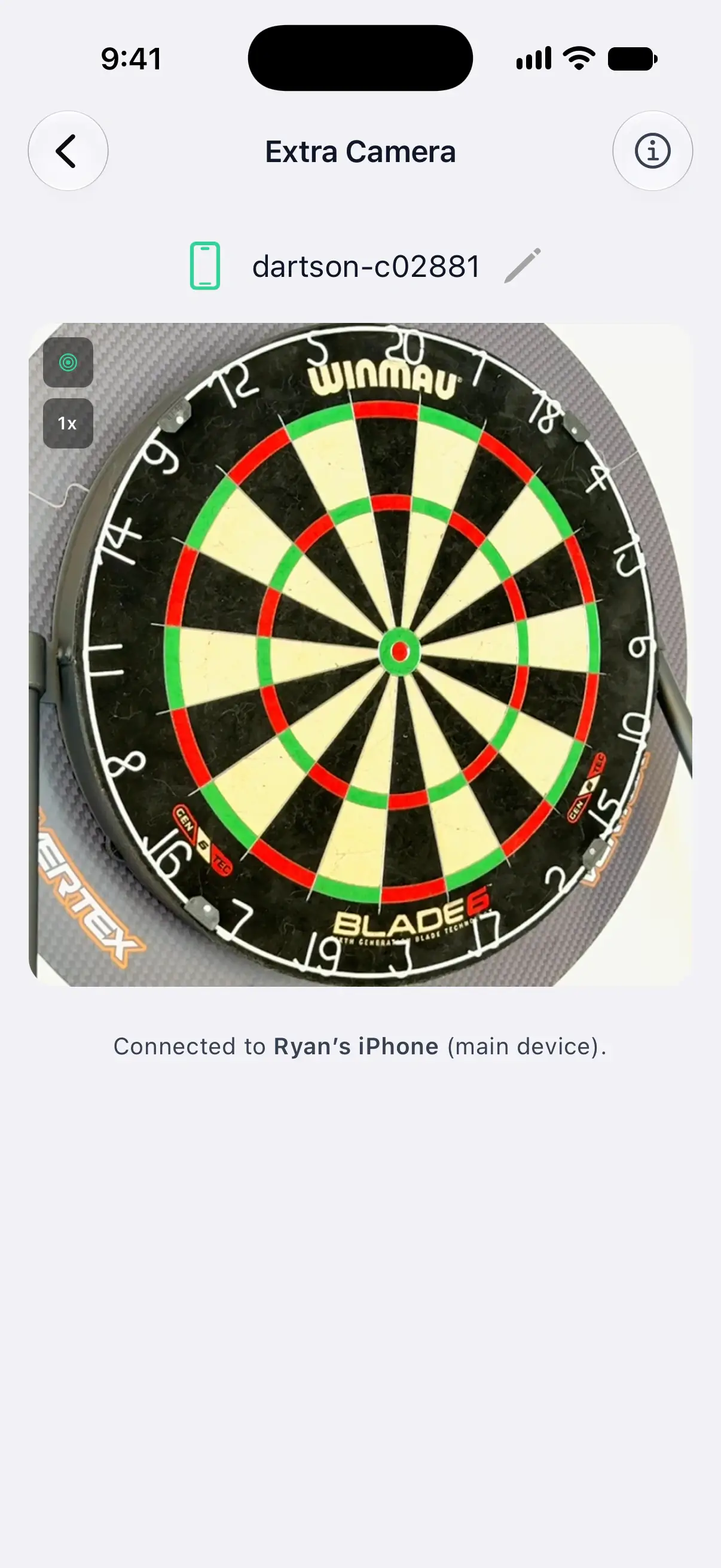
Lisäkamera-näkymä avautuu ja näyttää tekstin Valmis yhdistämään…, kun Bluetooth on päällä. Pidä DartsOn auki tässä näkymässä. Lisäkamera toimii vain, kun tämä näkymä on etualalla.
Näkymässä näkyy laitteen nimi, jonka päälaite näkee etsiessään kameroita. Napauta nimeä ja anna laitteelle nimi, jonka tunnistat, esimerkiksi ”Keittiön iPad”.
Kun päälaite yhdistyy, kamerakuvan alla oleva rivi kertoo sen nimen, esimerkiksi Yhdistetty laitteeseen Ryanin iPhone (päälaite).
Lisää kamera päälaitteella
Puhelimella, jolla pelaat:
- Avaa Useat kamerat -näkymä jommallakummalla tavalla:
- Napauta pelissä, jossa Automaattinen pisteytys on päällä, kamerakuvan oikeassa yläkulmassa olevaa plusmerkillistä kamerapainiketta.
- Siirry kohtaan Asetukset → Automaattisen pisteytyksen asetukset → Lisää lisäkamera.
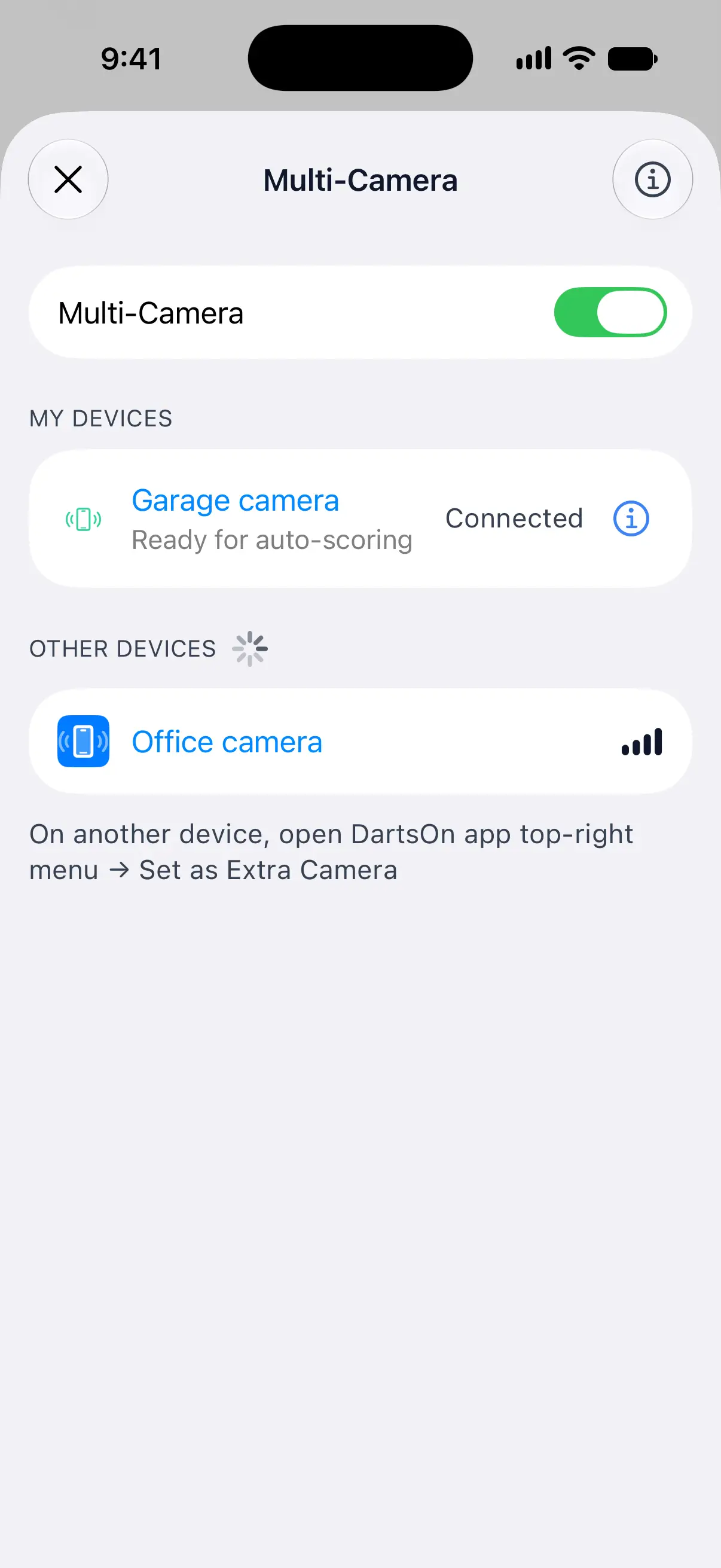
- Varmista, että Useat kamerat -kytkin on päällä, ja salli Bluetooth, jos DartsOn pyytää.
- Napauta lisäkameraa kohdassa Muut laitteet.
Kun kamera on yhdistetty, se siirtyy kohtaan Omat laitteet. Tämä tehdään vain kerran. Tallennettu kamera yhdistyy uudelleen itsestään aina, kun siinä on auki Lisäkamera-näkymä ja DartsOn on auki päälaitteella.
Kun Useat kamerat -näkymä on auki pelin päällä, pisteytys on tauolla. Jatka sulkemalla näkymä.
Sijoita kamerat
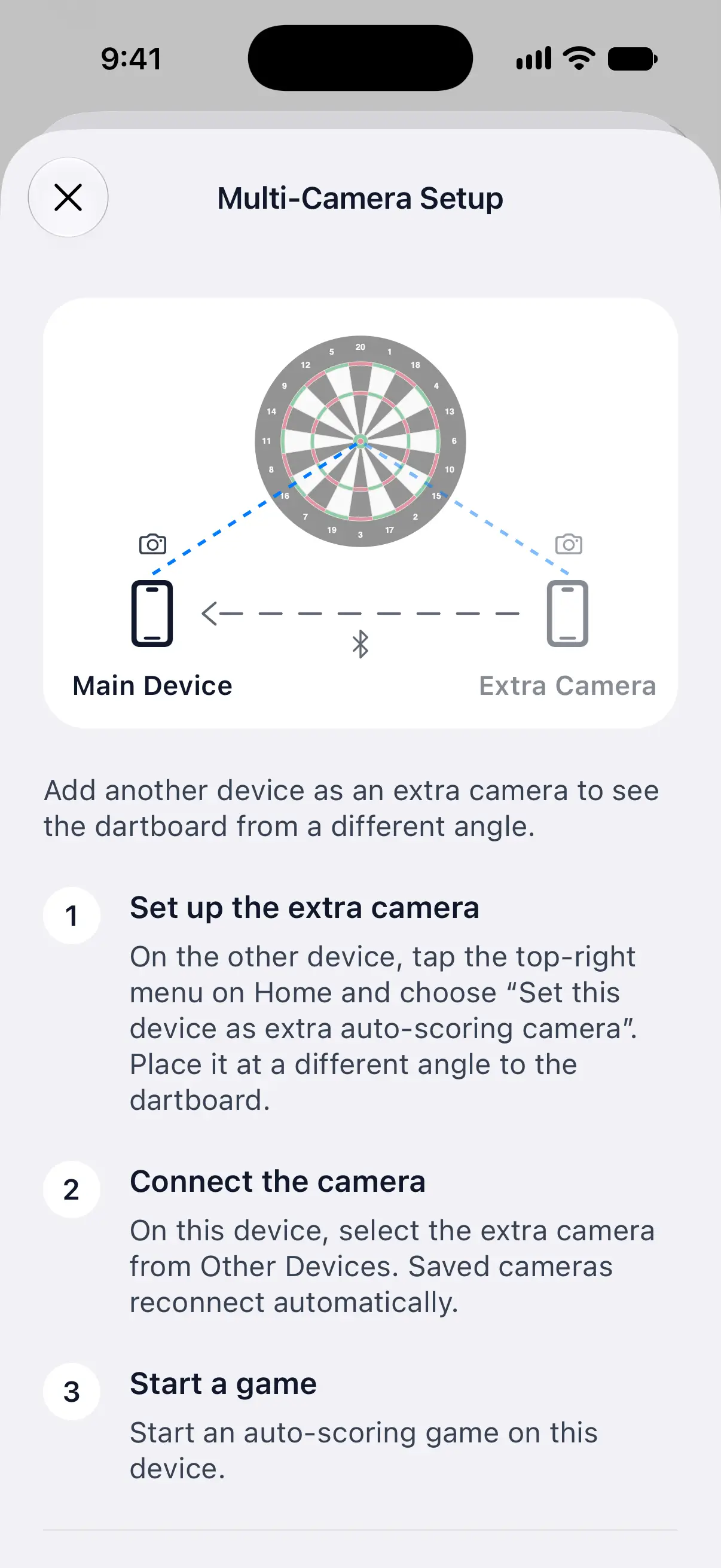
- Suuntaa molemmat kamerat taulun keskelle.
- Aseta lisäkamera selvästi eri kulmaan kuin pääkamera, esimerkiksi taulun toiselle puolelle.
- Jokaisen kameran on nähtävä koko taulu, ja jokainen kamera löytää taulun itse, joten yhden kameran sijoitusohjeet koskevat molempia. Sijoita puhelimesi.
Lisäkamera- ja Useat kamerat -näkymien info-painike avaa lyhyen oppaan Usean kameran asetukset, jossa on kaavio kahdesta kamerasta.
Käytä päälaitetta pelkkänä tulostauluna
Voit jättää tabletin tai puhelimen paikkaan, jossa luet ja korjaat pisteitä, kun taas taulun luona oleva lisäkamera pisteyttää jokaisen tikan:
- Yhdistä ja tallenna lisäkamera päälaitteella.
- Poista kameraluettelossa käytöstä Käytä tämän iPhonen kameraa, Käytä tämän iPadin kameraa, Käytä tämän puhelimen kameraa tai Käytä tämän tabletin kameraa. Teksti määräytyy laitteesi mukaan.
- Pidä toinen laite Lisäkamera-näkymässä tauluun suunnattuna ja ota sitten pelissäsi Automaattinen pisteytys käyttöön.
Tässä kokoonpanossa pisteyttää vain yksi yhdistetty lisäkamera. Päälaitetta ei tarvitse suunnata tauluun. Jos pisteyttävän kameran yhteys katkeaa, päälaite odottaa, kunnes kamera muodostaa yhteyden uudelleen tai jokin toinen tallennettu kamera muodostaa yhteyden.
Uusinnat ja kamerakuvien raportit eivät ole käytettävissä pelkkänä tulostauluna toimivalla laitteella. Ota sen kamera uudelleen käyttöön, jos haluat käyttää näitä ominaisuuksia siinä.
Tarkista kamerat pelin aikana
Kamerakuvan oikeassa yläkulmassa oleva tunniste näyttää, montako lisäkameraa on yhdistetty, esimerkiksi +1, ja kuvakkeen kullekin. Vihreä kuvake tarkoittaa, että kamera on valmis. Keltainen tarkoittaa, ettei se ole vielä valmis, esimerkiksi koska se ei ole löytänyt taulua. Avaa Useat kamerat -näkymä napauttamalla tunnistetta.
DartsOn myös toistaa äänen ja näyttää viestin, kun lisäkamera yhdistyy tai katkaisee yhteyden, ja ilmoittaa, kun jokin kamera lakkaa vastaamasta.
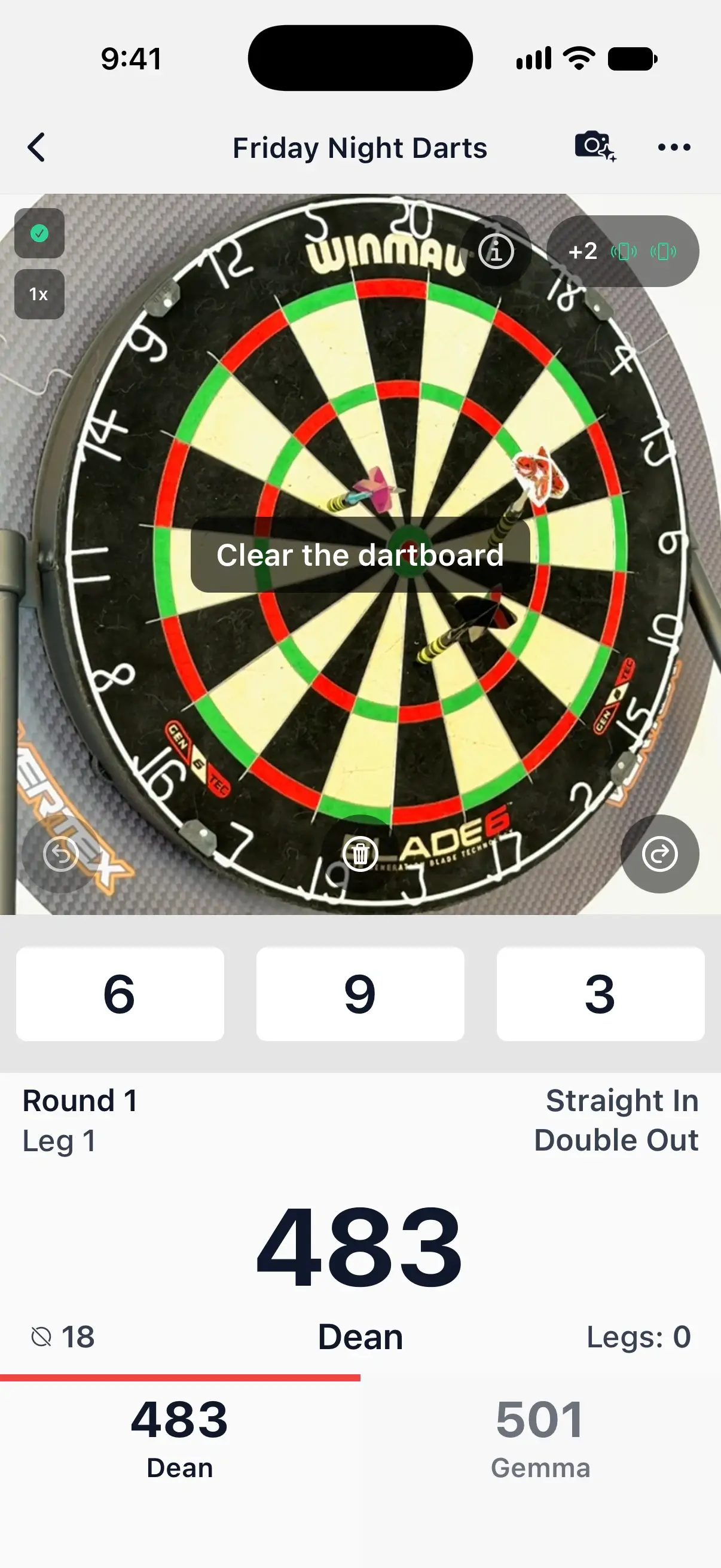
Kun kamerat ovat eri mieltä
Useimmiten kamerat ovat samaa mieltä, etkä huomaa mitään. Jos ne eivät ole, näkyviin voi tulla kaksi kehotetta:
- Tarkista heitot. Kamerat eivät pääse yksimielisyyteen siitä, missä järjestyksessä tikat osuivat, ja järjestyksellä on merkitystä, esimerkiksi ulosheiton tai mitätöidyn vuoron kannalta. Valitse järjestys, jossa heitit tikat.
- Vahvista taulun tyhjennys. Pääkamera näkee tyhjän taulun, mutta tikkaa, jonka vain lisäkamera näki, ei ole nähty poistettavan. Vedä kaikki tikat pois ja aloita seuraava heittovuoro napauttamalla Vahvista taulun tyhjennys.
Katkaise kameran yhteys tai unohda kamera
- Jos haluat lopettaa lisäkameroiden käytön joksikin aikaa, kytke Useat kamerat -kytkin pois päältä. Tallennetut kamerasi pysyvät tallennettuina.
- Jos haluat poistaa kameran, napauta sen info-painiketta kohdassa Omat laitteet ja napauta Unohda tämä laite. Kun haluat käyttää sitä taas, valitse se kohdasta Muut laitteet.
Jos kameran yhteys katkeaa toistuvasti, katso Automaattisen pisteytyksen ongelmien korjaaminen.
Kysymyksiä ja vastauksia
Kuluttavatko lisäkamerat ilmaisia automaattisen pisteytyksen pelejäni?
Eivät. Ilmaisiin peleihin lasketaan vain päälaite eli laite, jolla peli on käynnissä. Lisäkamera ei koskaan kuluta yhtään peliä.
Voinko käyttää Android-puhelinta iPhoneni lisäkamerana?
Voit. iPhone-, iPad- ja Android-laitteet toimivat yhdessä missä tahansa yhdistelmässä. Android-laitteissa on oltava Android 12 tai uudempi.
Miksi lisäkamerani kertoo odottavansa peliä?
Lisäkamera lähettää kuvansa vain silloin, kun päälaitteella on käynnissä peli, jossa Automaattinen pisteytys on päällä. Aloita tai avaa peli päälaitteella ja ota Automaattinen pisteytys käyttöön.
Tarvitsevatko molemmat puhelimet saman DartsOn-version?
Tarvitsevat. Jos versiot eroavat, DartsOn näyttää ilmoituksen Sovellusversiot eivät täsmää ja kertoo, mikä puhelin pitää päivittää.
Aiheeseen liittyvät
- Näin otat käyttöön automaattisen pisteytyksen kameralla DartsOnissa Aseta puhelin taulun viereen, ota automaattinen pisteytys käyttöön ja anna kameran pisteyttää jokainen tikka. Mitä tarvitset, mihin puhelin kannattaa sijoittaa ja miten jokainen heittovuoro etenee.
- Automaattisen pisteytyksen asetukset DartsOnissa: näin muutat niitä Valitse pisteytysmalli, säädä Energiatila, tarkista automaattisen pisteytyksen nopeus puhelimessasi ja vapauta tilaa. Kaikki Automaattisen pisteytyksen asetukset -näkymän rivit selitettynä.
- Näin korjaat kameralla tehtävän automaattisen pisteytyksen ongelmat DartsOnissa Mitä kokeilla, kun DartsOn ei tunnista tikkoja, pisteyttää väärän numeron, ei aloita seuraavaa heittovuoroa, ei saa kameraa auki tai kertoo puhelimesi olevan liian hidas.
- Dartsin automaattinen pistelasku puhelimen kameralla | DartsOn DartsOn laskee pisteet puhelimen kameralla. Laitteen tekoäly toimii myös ilman internetyhteyttä. Et tarvitse elektronista taulua.