
Sådan tilføjer du et ekstra kamera til automatisk pointregistrering med flere kameraer
Forbind en ekstra telefon eller tablet via Bluetooth, så DartsOn ser skiven fra en anden vinkel og registrerer point for pile, som hovedkameraet ikke kan se.
Et enkelt kamera kan overse en pil, hvis spids er skjult bag en anden pil, og registrerer først point for den, når du trækker pilen foran ud. Et ekstra kamera ser skiven fra en anden vinkel, så det ofte kan se pilen med det samme. Ifølge appens guide til opsætning af flere kameraer er nøjagtigheden af den automatiske pointregistrering over 97 % med ét kamera og over 99 % med to eller flere.
Telefonen, som spillet kører på, er hovedenheden, og enhver anden telefon eller tablet, du forbinder, er et ekstra kamera.
Det skal du bruge
- En ekstra iPhone, iPad eller Android-telefon eller -tablet med kamera og et stativ til den. Du kan kombinere enhederne, som du vil.
- Android 12 eller nyere på alle Android-enheder.
- Bluetooth slået til på begge enheder og tilladt for DartsOn. Enhederne forbinder sig til hinanden via Bluetooth.
- Samme version af DartsOn på begge. Hvis de er forskellige, viser DartsOn App versions don’t match og fortæller dig, hvilken telefon du skal opdatere.
Det ekstra kamera kører sin egen model til pointregistrering. Hvis modellen ikke ligger på det endnu, downloader det den først.
Ekstra kameraer bruger ikke af de gratis spil med Auto-Scoring. Kun hovedenheden tæller.
Gør en enhed til ekstra kamera
På den enhed, du vil bruge som ekstra kamera:
- Tryk på ••• øverst til højre på fanen Home.
- Tryk på Set this device as extra auto-scoring camera under Auto-Scoring.
- Giv adgang til Bluetooth og kameraet, hvis DartsOn spørger.
På iPhone og iPad kan du også holde fingeren på DartsOn-appikonet og trykke på Set as Extra Camera.
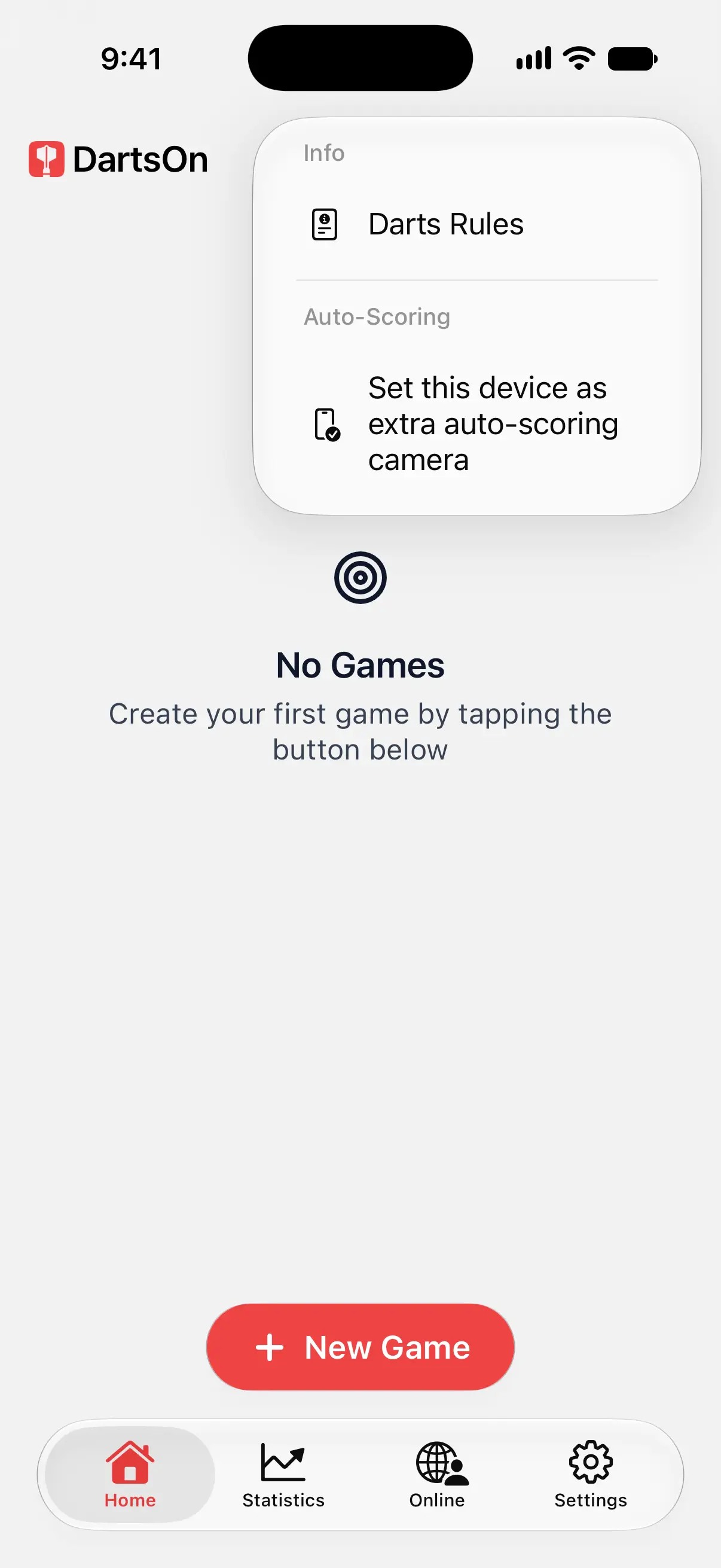

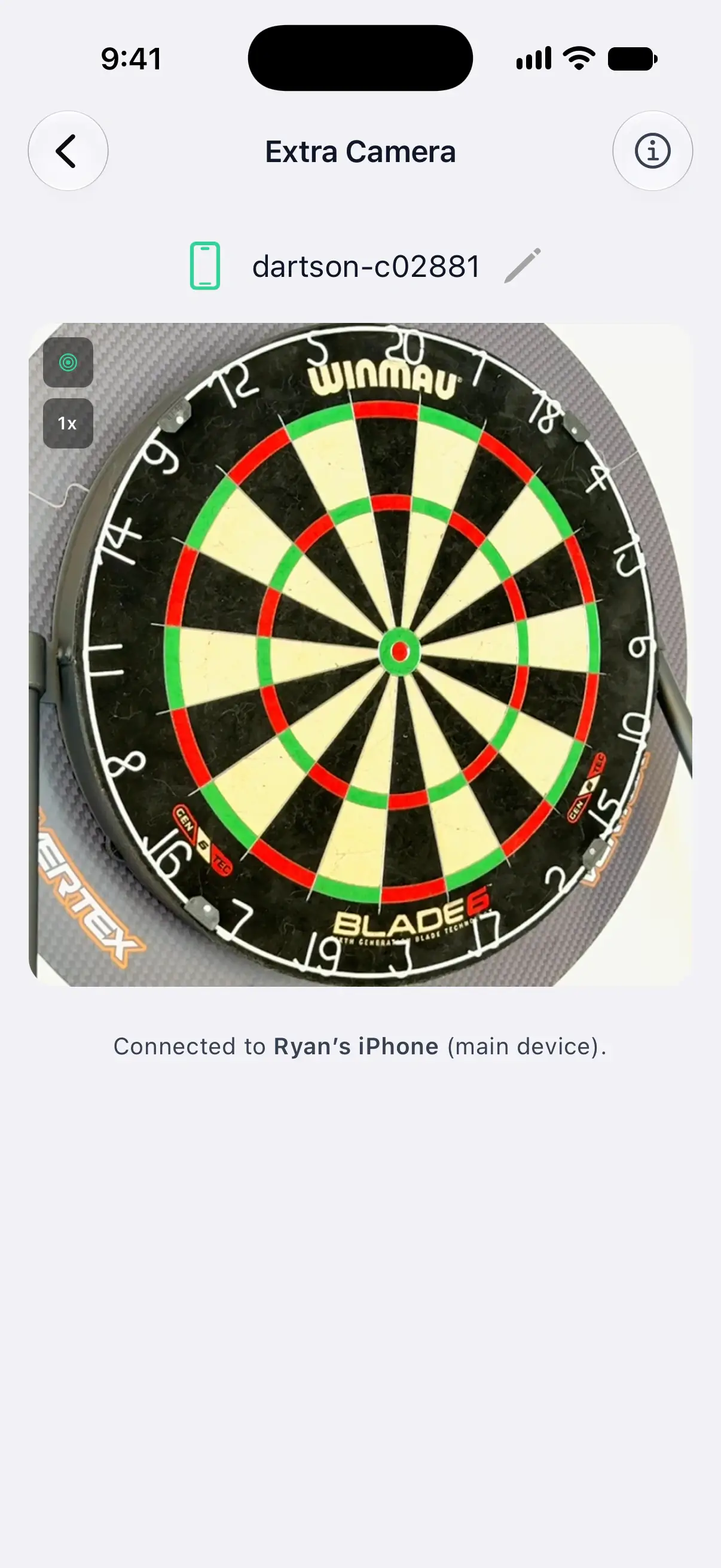
Skærmen Extra Camera åbnes og viser Ready to connect…, når Bluetooth er slået til. Hold DartsOn åben på denne skærm. Det ekstra kamera virker kun, mens skærmen er i forgrunden.
Skærmen viser enhedens navn, som hovedenheden ser, når den søger efter kameraer. Tryk på navnet for at give enheden et navn, du kan genkende, f.eks. “Køkken-iPad”.
Når hovedenheden har oprettet forbindelse, står dens navn i linjen under kameravisningen, f.eks. Connected to Ryan’s iPhone (main device).
Tilføj det på hovedenheden
På den telefon, du spiller på:
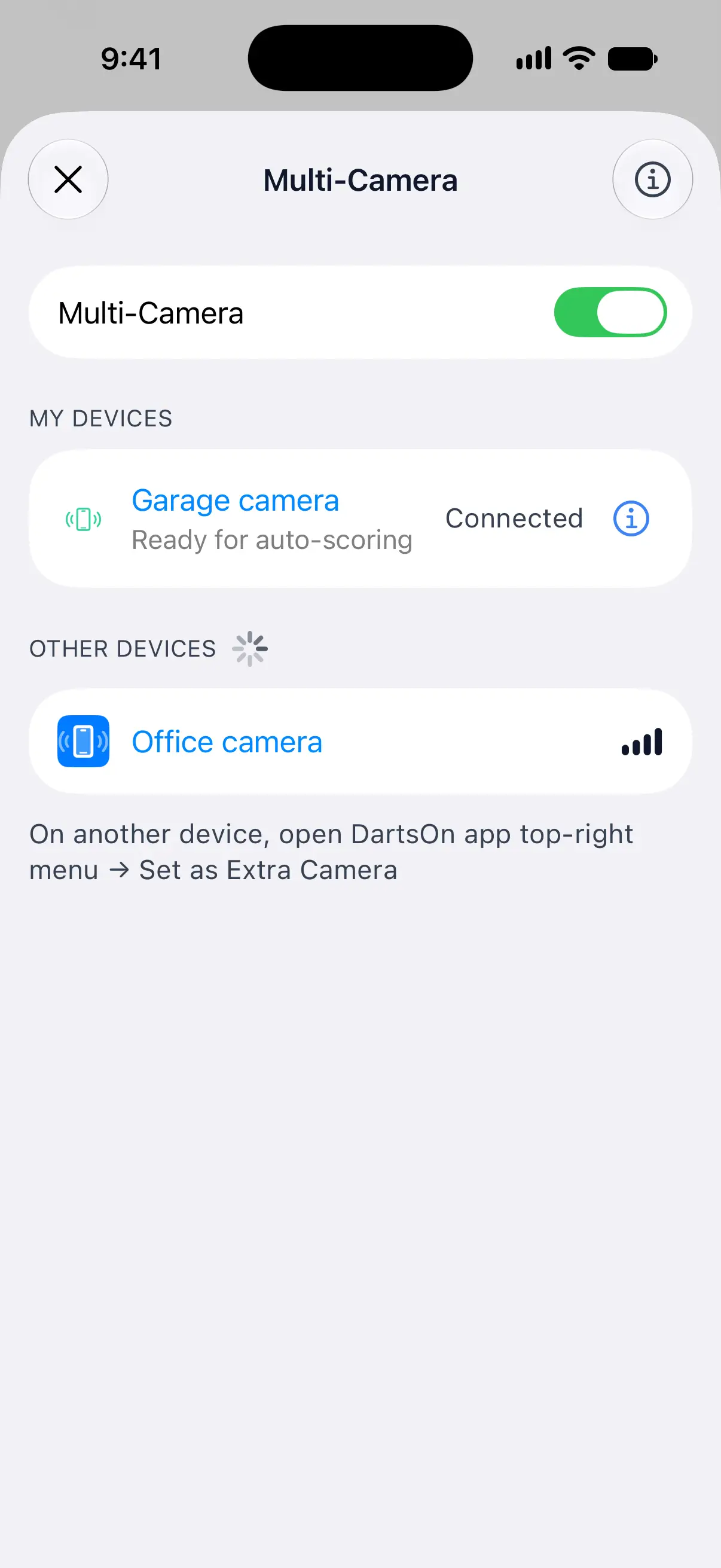
- Åbn skærmen Multi-Camera på en af to måder:
- Tryk på kameraknappen med et plus øverst til højre i kameravisningen i et spil med Auto-Scoring slået til.
- Gå til Settings → Auto-Scoring Settings → Add Extra Camera.
- Sørg for, at kontakten Multi-Camera er slået til, og giv adgang til Bluetooth, hvis DartsOn spørger.
- Tryk på det ekstra kamera under Other Devices.
Når kameraet er forbundet, flyttes det til My Devices. Det skal du kun gøre én gang. Et gemt kamera opretter selv forbindelse igen, når det viser skærmen Extra Camera, og DartsOn er åben på hovedenheden.
Mens skærmen Multi-Camera er åben oven på et spil, er pointregistreringen sat på pause. Luk den for at fortsætte.
Placer kameraerne
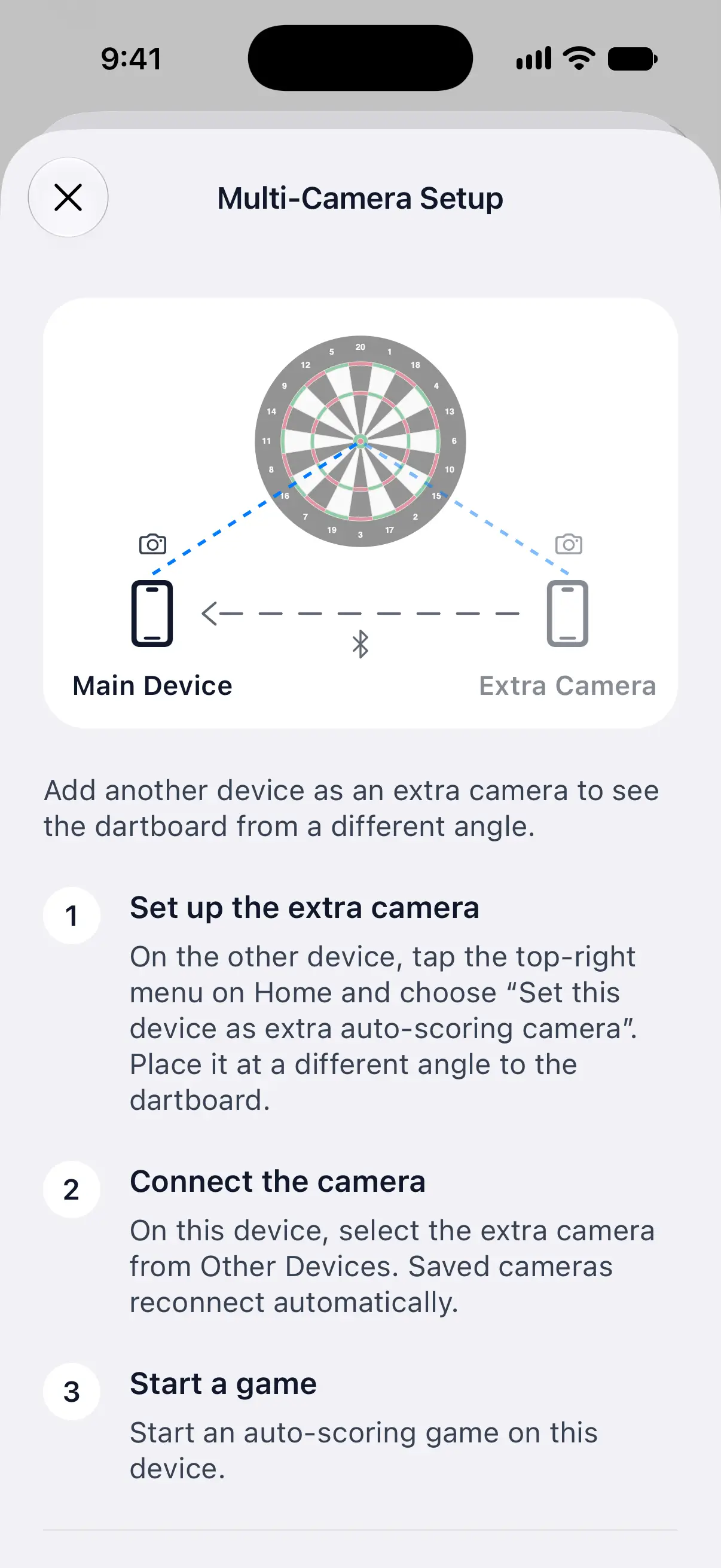
- Ret begge kameraer mod midten af skiven.
- Placer det ekstra kamera i en tydeligt anden vinkel end hovedkameraet, f.eks. på den anden side af skiven.
- Hvert kamera skal have hele skiven i billedet og finder selv skiven, så rådene om placering af ét kamera gælder for begge. Placer din telefon.
Infoknappen på skærmene Extra Camera og Multi-Camera åbner Multi-Camera Setup, en kort guide med et diagram over de to kameraer.
Brug kun hovedenheden som resultattavle
Du kan lade en tablet eller telefon stå, hvor du læser og retter point, mens et ekstra kamera ved skiven registrerer hver pil:
- Forbind og gem et ekstra kamera på hovedenheden.
- Slå Use This iPhone’s Camera, Use This iPad’s Camera, Use This Phone’s Camera eller Use This Tablet’s Camera fra i kameralisten. Ordlyden følger din enhed.
- Lad den anden enhed blive på skærmen Extra Camera, rettet mod skiven, og slå så Auto-Scoring til i dit spil.
Kun ét forbundet ekstra kamera registrerer point i denne opsætning. Hovedenheden behøver ikke at pege mod skiven. Hvis kameraet, der registrerer point, mister forbindelsen, venter hovedenheden på, at det genopretter forbindelsen, eller på at et andet gemt kamera forbinder.
Action Replays og rapporter med kamerabilleder er ikke tilgængelige på enheden, der kun bruges som resultattavle. Slå dens kamera til igen for at bruge de funktioner der.
Tjek kameraerne under et spil
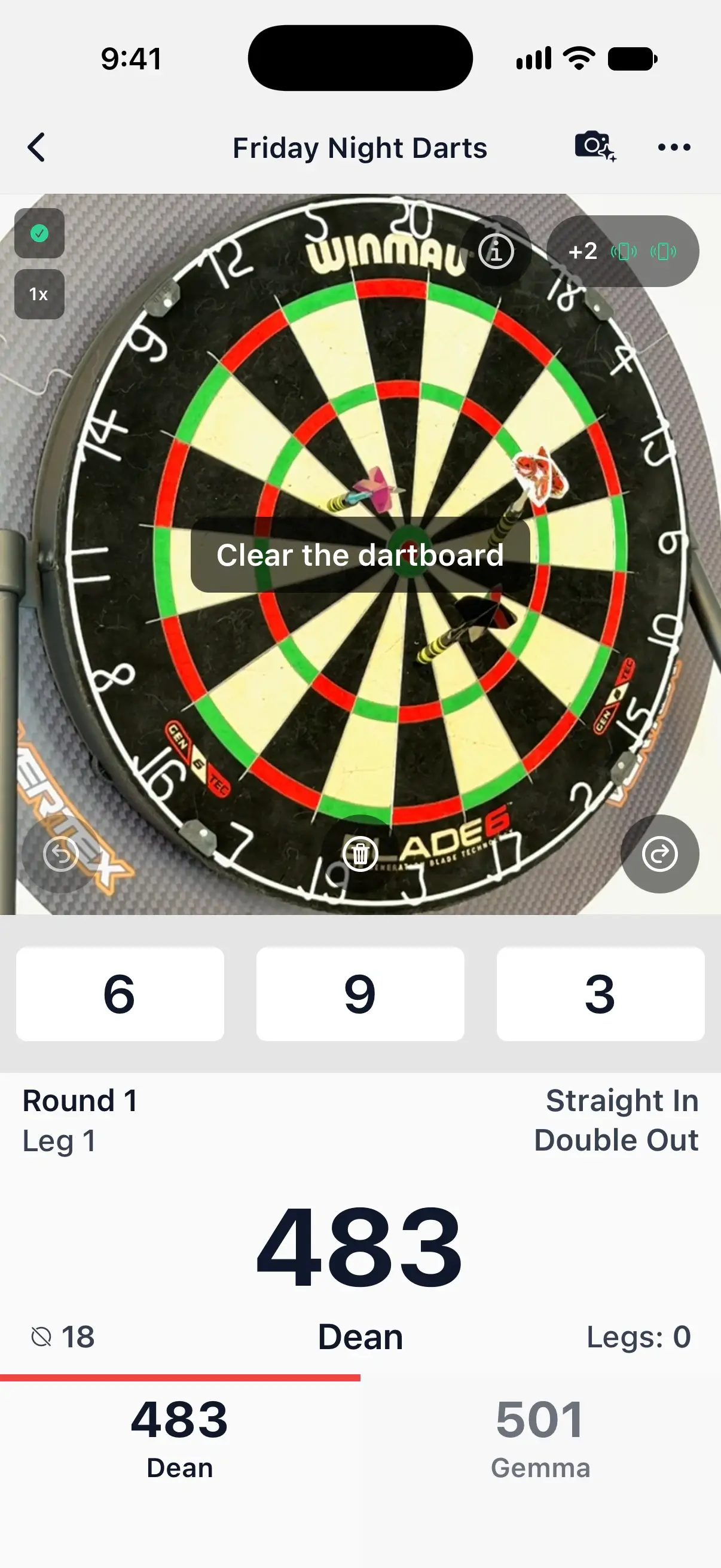
Øverst til højre i kameravisningen viser en chip, hvor mange ekstra kameraer der er forbundet, f.eks. +1, med et ikon for hvert. Et grønt ikon betyder, at kameraet er klar. Gult betyder, at det ikke er klar endnu, f.eks. fordi det ikke har fundet skiven. Tryk på chippen for at åbne skærmen Multi-Camera.
DartsOn afspiller også en lyd og viser en besked, når et ekstra kamera forbindes eller afbrydes, og giver dig besked, når et kamera holder op med at svare.
Når kameraerne er uenige
Det meste af tiden er kameraerne enige, og du mærker ingenting. Når de ikke er, kan der komme to beskeder:
- Review throws. Kameraerne kan ikke blive enige om, i hvilken rækkefølge pilene landede, og rækkefølgen har betydning, f.eks. ved en lukning eller en bust. Vælg den rækkefølge, du kastede dem i.
- Confirm board cleared. Hovedkameraet ser en tom skive, men en pil, som kun det ekstra kamera så, er ikke set blive trukket ud. Træk alle pile ud, og tryk derefter på Confirm board cleared for at starte den næste tur.
Afbryd eller glem et kamera
- Slå kontakten Multi-Camera fra for at holde pause med at bruge ekstra kameraer. Dine gemte kameraer forbliver gemt.
- Hvis du vil fjerne et, skal du trykke på dets infoknap under My Devices og trykke på Forget This Device. Vælg det under Other Devices for at bruge det igen.
Hvis et kamera bliver ved med at miste forbindelsen, kan du se Løs problemer med automatisk pointregistrering.
Spørgsmål og svar
Bruger ekstra kameraer af mine gratis spil med automatisk pointregistrering?
Nej. Kun hovedenheden, den enhed spillet kører på, tæller med i de gratis spil. Et ekstra kamera bruger aldrig et spil.
Kan jeg bruge en Android-telefon som ekstra kamera til min iPhone?
Ja. iPhone, iPad og Android-enheder fungerer sammen i enhver kombination. Android-enheder kræver Android 12 eller nyere.
Hvorfor siger mit ekstra kamera, at det venter på et spil?
Det ekstra kamera sender kun sit billede, mens hovedenheden er i et spil med Auto-Scoring slået til. Start eller åbn et spil på hovedenheden, og slå Auto-Scoring til.
Skal begge telefoner have samme version af DartsOn?
Ja. Hvis versionerne ikke passer sammen, viser DartsOn App versions don't match og fortæller, hvilken telefon der skal opdateres.
Relateret
- Sådan sætter du automatisk pointregistrering med kamera op i DartsOn Placer din telefon ved skiven, slå Auto-Scoring til, og lad kameraet registrere pointene for hver pil. Hvad du skal bruge, hvor telefonen skal stå, og hvordan hver tur foregår.
- Sådan ændrer du Auto-Scoring Settings i DartsOn Vælg scoringsmodellen, indstil Energy Mode, se hvor hurtigt den automatiske pointregistrering kører på din telefon, og frigør plads. Alle rækker i Auto-Scoring Settings forklaret.
- Sådan løser du problemer med automatisk pointregistrering med kamera i DartsOn Hvad du kan prøve, når DartsOn overser pile, registrerer det forkerte tal, ikke starter næste tur, ikke kan åbne kameraet eller siger, at din telefon er for langsom.
- Automatisk pointregistrering i dart med dit telefonkamera | DartsOn Gør din telefon til en automatisk pointtæller til dart. Med AI direkte på enheden aflæser DartsOn hver pil gennem dit kamera. Ingen elektronisk skive, ingen tryk på skærmen, helt offline.