
Uitloggen bij DartsOn of je account verwijderen
Log uit en bewaar of wis de spellen op dit apparaat, of verwijder je DartsOn-account en de cloudgegevens ervan, eventueel samen met apparaatgegevens en back-ups.
Als je uitlogt, wordt dit apparaat afgemeld bij je DartsOn-account. Je account en alles wat ermee is gesynchroniseerd, blijven veilig bewaard voor de volgende keer dat je inlogt. Als je je account verwijdert, worden het account en de cloudgegevens ervan definitief gewist.
Beide opties staan onderaan je profiel.
Uitloggen
- Open Instellingen en tik bovenaan op je naam.
- Scrol naar onderaan je profiel en tik op Uitloggen.
- Bepaal of je een kopie op dit apparaat wilt bewaren en tik dan op Uitloggen.
Je app-instellingen, zoals Weergave en Geluidsinstellingen, blijven zoals ze waren.
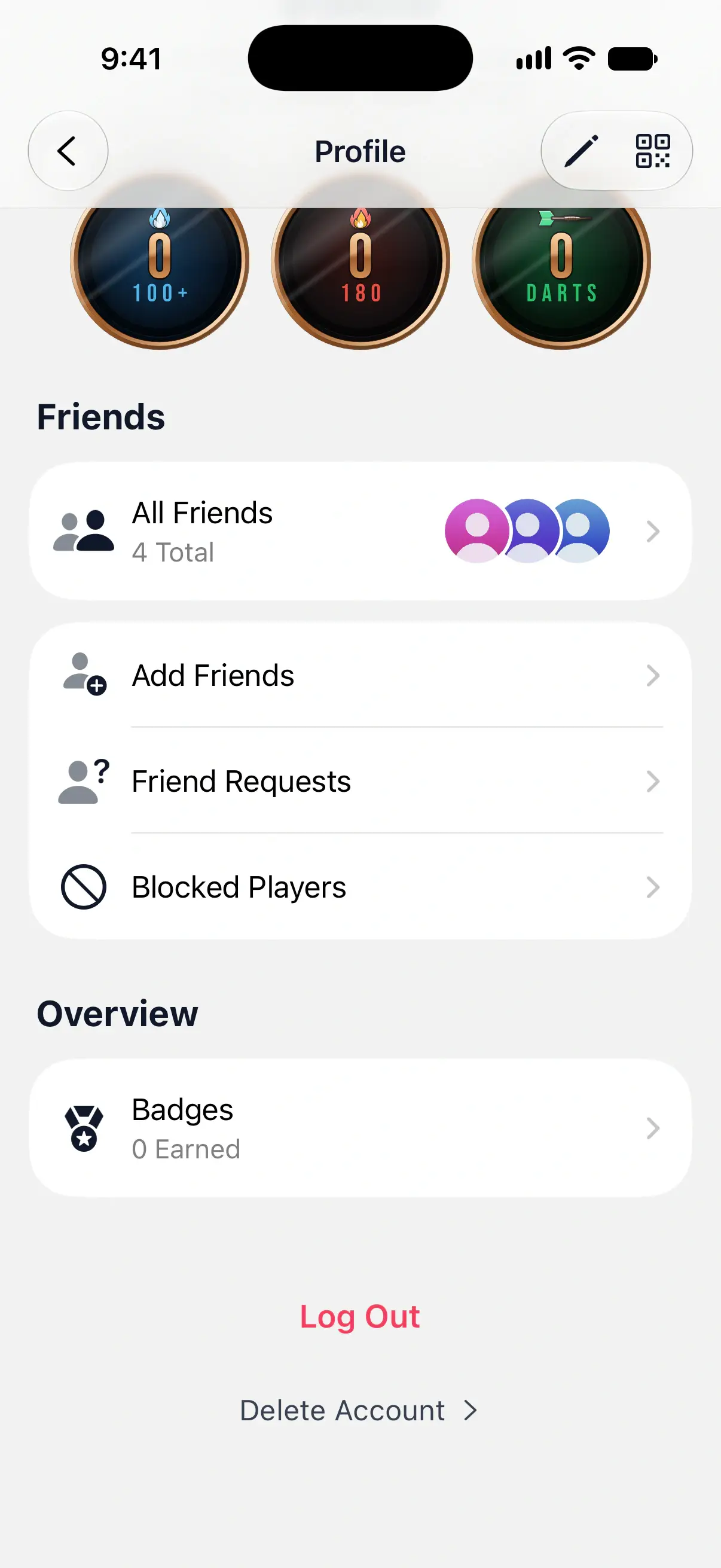

Een kopie bewaren of het apparaat wissen
Het venster Uitloggen? biedt één keuze: Lokale kopie bewaren.
- Uit, de standaardinstelling, verwijdert je wedstrijden en spelers van dit apparaat. Ze staan nog steeds in je account. Kies dit op een gedeelde of geleende telefoon, of als je overstapt naar een ander account.
- Aan laat alles op het apparaat staan. Je kunt blijven scoren en je statistieken bekijken terwijl je bent uitgelogd.
Als sommige wijzigingen nog niet zijn gesynchroniseerd en Lokale kopie bewaren uit staat, vraagt DartsOn Gegevens op dit apparaat wissen? Die wijzigingen zouden dan verloren gaan. Tik op Annuleren, maak verbinding met internet en laat de synchronisatie afronden, of tik op Uitloggen en apparaat wissen als je ze niet nodig hebt.
Uitloggen verwijdert nooit je back-upbestanden of herstelkopieën voor het inloggen. Zie back-ups.
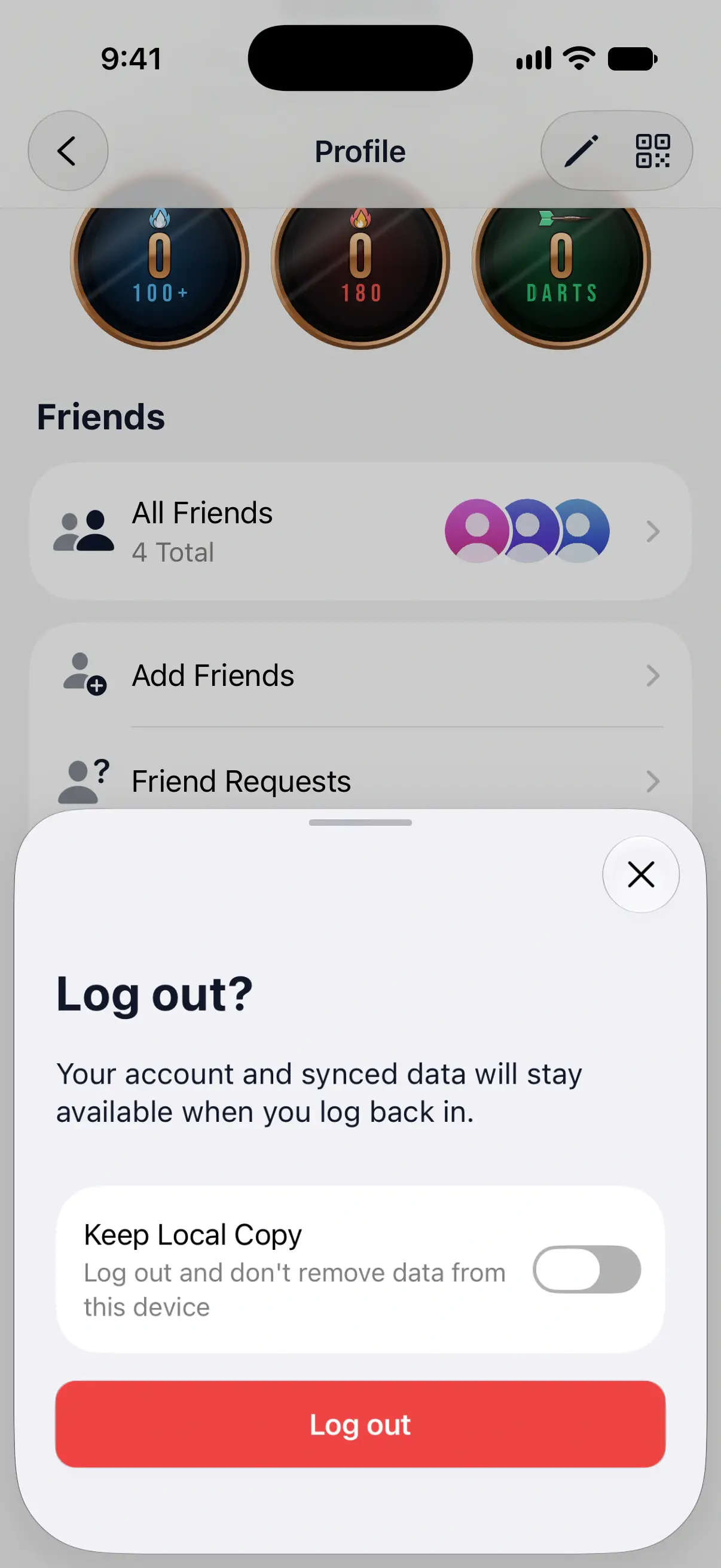
Je account verwijderen
- Open je profiel en tik onderaan op Account verwijderen.
- Lees de samenvatting onder Je gegevens. Die toont wat er op dit apparaat staat, wat er in je account staat en wat op beide staat. Tik op een rij om de records te zien.
- Kies of je Gegevens op dit apparaat verwijderen aanzet.
- Tik op Account verwijderen.
- Controleer de samenvatting in de bevestiging en tik op Cloudaccount verwijderen, of op Cloudaccount en apparaatgegevens verwijderen als je ervoor hebt gekozen het apparaat te wissen.
DartsOn controleert daarna of jij het bent. De app opent het inloggen met Apple of Google, of vraagt om het wachtwoord van het e-mailadres dat aan je account is gekoppeld.
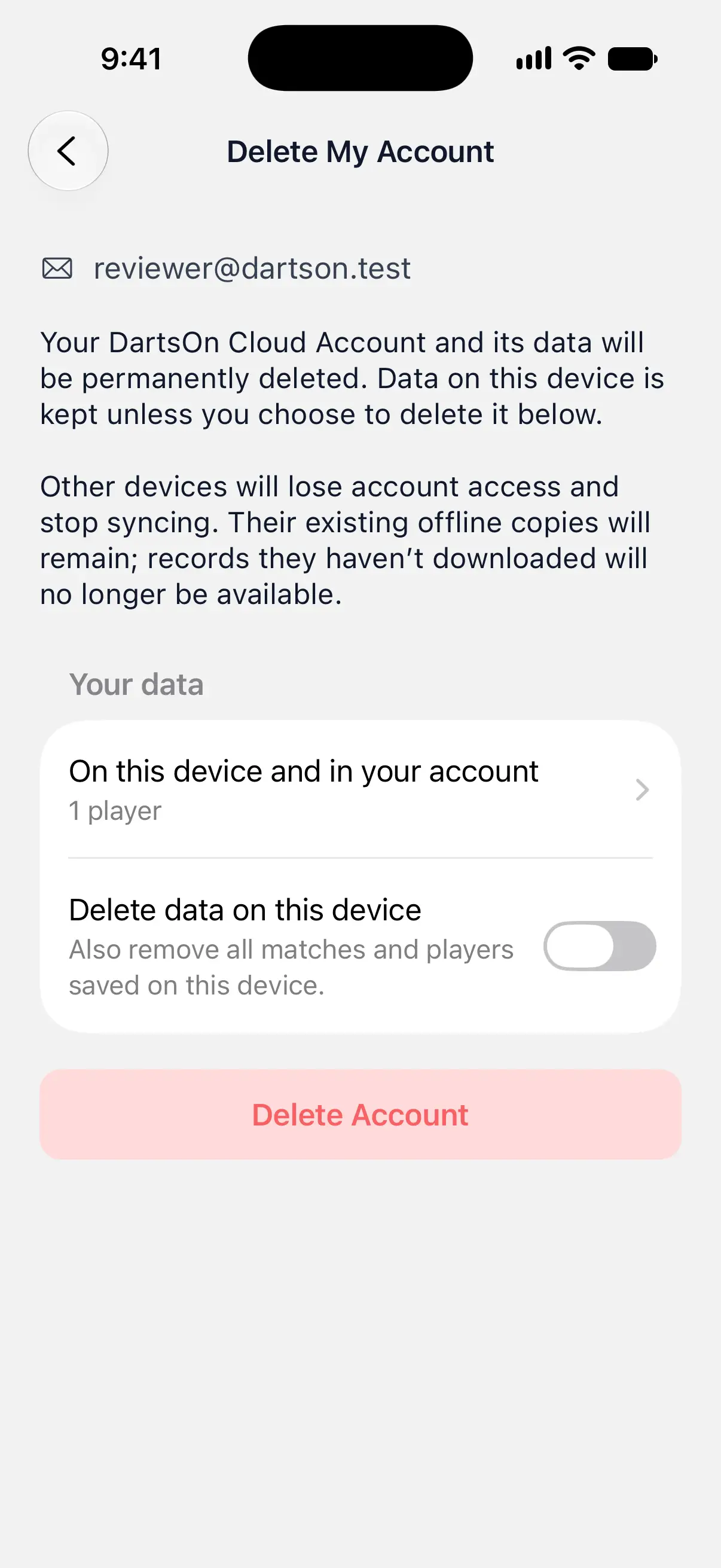
Kiezen wat er met dit apparaat gebeurt
Met Gegevens op dit apparaat verwijderen uit verwijdert DartsOn je cloudaccount en blijven je spellen en spelers op dit apparaat staan. Je blijft DartsOn gebruiken zonder account.
Als je account records bevat die dit apparaat niet heeft, toont het scherm die en biedt het Ontbrekende gegevens downloaden aan. Tik daarop voordat je verwijdert als je een offline kopie van alles wilt.
Met Gegevens op dit apparaat verwijderen aan verwijdert DartsOn ook elke wedstrijd en speler van dit apparaat, plus de herstelkopieën voor het inloggen die erop staan. Als je back-ups hebt in Instellingen → Back-ups, verschijnt een tweede schakelaar: Alle back-ups verwijderen. Zet die aan om ook die back-ups te verwijderen, in iCloud en op het apparaat. Bestanden die je hebt geëxporteerd of elders hebt gedeeld, blijven onaangeroerd. Laat je de schakelaar uit, dan kun je later een back-up terugzetten.
Wat er op je andere apparaten gebeurt
Andere telefoons en tablets die met het account zijn ingelogd, verliezen de toegang en stoppen met synchroniseren. Ze houden de spellen die ze al hadden gedownload, maar records die ze nog niet hadden gedownload, zijn weg.
Wat er met je vrienden en online geschiedenis gebeurt
Als je je account verwijdert, wordt ook verwijderd wat de DartsOn-server ervoor bewaart:
- Je vriendschappen eindigen en je verdwijnt uit de vriendenlijsten van je vrienden.
- DartsOn verwijdert de koppelingen tussen je account en spelers op de telefoons van anderen. Zie een speler koppelen.
- DartsOn verwijdert je online statistieken en je profielfoto.
- In online wedstrijden die je tegenstanders in hun geschiedenis bewaren, staat jouw plek als Verwijderde speler, zonder je gebruikersnaam of foto.
Premium en het verwijderen van je account
Als je je account verwijdert, wordt een abonnement via de App Store of Google Play niet opgezegd. Als je Premium hebt, meldt het scherm Mijn account verwijderen dat en toont het Abonnement beheren. Zeg je abonnement daar op of in de abonnementsinstellingen van je store voordat je het account verwijdert. Zie DartsOn Premium.
Vragen en antwoorden
Raak ik mijn spellen kwijt als ik uitlog bij DartsOn?
Niet de spellen die al zijn gesynchroniseerd. Die blijven in je account en komen terug als je weer inlogt. Zet Lokale kopie bewaren aan wanneer je uitlogt om je spellen ook op het apparaat te houden, inclusief wijzigingen die nog niet zijn gesynchroniseerd. Staat het uit, dan gaan niet-gesynchroniseerde wijzigingen verloren.
Wordt mijn Premium-abonnement opgezegd als ik mijn DartsOn-account verwijder?
Nee. Als je je account verwijdert, wordt een abonnement via de App Store of Google Play niet opgezegd. Zeg het apart op met Abonnement beheren of in de abonnementsinstellingen van je store.
Kan ik mijn account terugkrijgen nadat ik het heb verwijderd?
Nee. DartsOn verwijdert het account en de cloudgegevens ervan definitief. Spellen die je op het apparaat wilde houden, blijven daar staan, en andere apparaten houden de kopieën die ze al hadden gedownload.
Wat zien mijn vrienden nadat ik mijn account heb verwijderd?
Je verdwijnt uit hun vriendenlijsten. In online wedstrijden die ze tegen je hebben gespeeld, staat je naam als Verwijderde speler, zonder je gebruikersnaam of foto.
Gerelateerd
- Je dartwedstrijden synchroniseren tussen apparaten Als je bent ingelogd, synchroniseert DartsOn je wedstrijden, spelers, bots en badges tussen iPhone, iPad en Android. Controleer de synchronisatiestatus en los synchronisatieproblemen op.
- Je DartsOn-gegevens back-uppen en herstellen Bewaar een kopie van je dartwedstrijden. Gebruik automatische iCloud-back-ups op iPhone, herstel een back-up of een bestand, of exporteer en importeer een back-upbestand op Android.
- Wat DartsOn Premium en Ultra bevatten en hoe je ze krijgt Bekijk wat gratis is in DartsOn, wat Premium toevoegt en wat Ultra daar nog bij doet. Koop een abonnement in de App Store of Google Play, upgrade, herstel of annuleer.
- Je DartsOn-profiel bewerken Wijzig je naam, foto, gebruikersnaam en geboortedatum in DartsOn, vind je QR-code en lees de synchronisatiestatus op je profiel.