
So richtest du den DartsOn-Caller und die Spielsounds ein
Lege fest, was der Darts-Caller ansagt, stelle Lautstärke und Tempo ein, füge Spielernamen und Checkout-Ansagen hinzu und ändere die Sounds bei Überworfen und im Spiel.
Auf dieser Seite
- Soundeinstellungen öffnen
- Festlegen, was der Caller ansagt
- Lautstärke und Tempo des Callers einstellen
- Spielernamen hören
- Festlegen, wie ein Caller einen Namen sagt
- Den Spieler zu Beginn jeder Aufnahme ansagen
- Checkouts in X01 hören
- Ansage und Sound bei Überworfen festlegen
- Lautstärke der Soundeffekte einstellen
- Haptisches Feedback ein- oder ausschalten
- Fragen und Antworten
- Verwandte Artikel
In den Soundeinstellungen legst du fest, was der Caller sagt, wie er klingt und welche Spielsounds abgespielt werden. Änderungen gelten sofort, auch in einem gerade geöffneten Spiel.
Soundeinstellungen öffnen
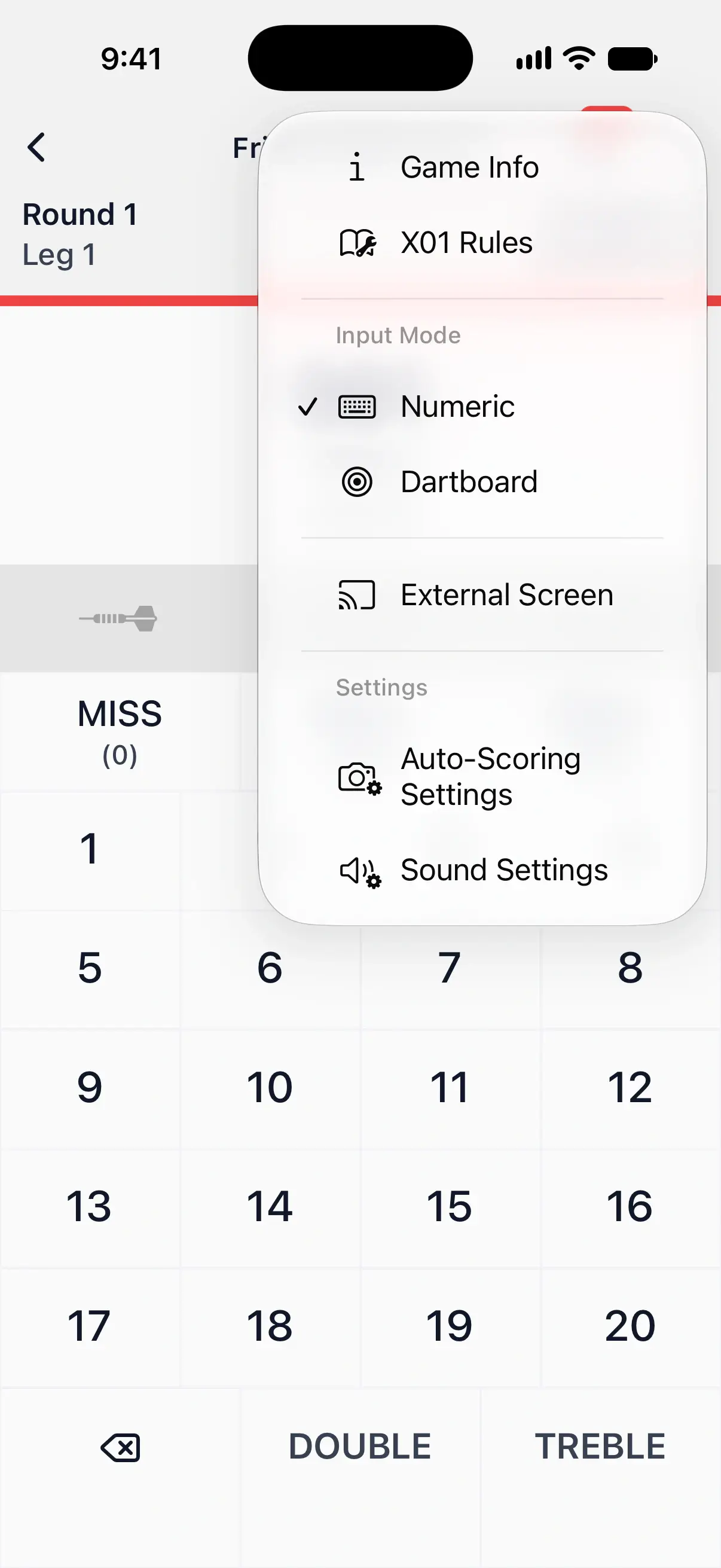
- Tippe im Tab Einstellungen in der Gruppe Spiel auf Soundeinstellungen.
- Tippe während eines Spiels oben rechts im Spielbildschirm auf die Menütaste und dann unter Einstellungen auf Soundeinstellungen.
Beide Wege öffnen dieselben Einstellungen. Wenn du sie aus einem Spiel heraus öffnest, prüfen Spielernamen und Beginn der Aufnahme die Spieler dieses Spiels und sind ausgegraut, wenn es weniger als 2 menschliche Spieler hat.

Festlegen, was der Caller ansagt
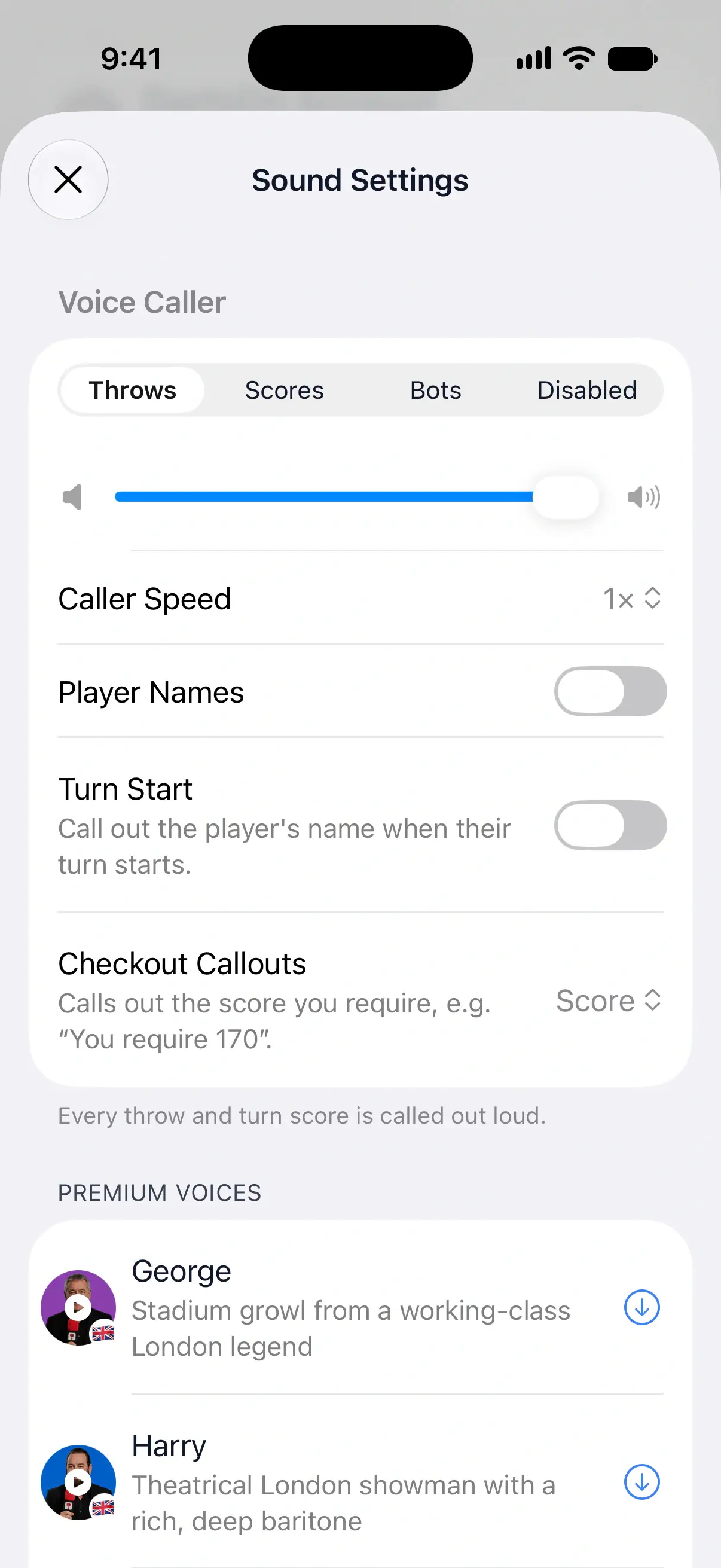
Wähle unter Sprach-Caller einen Modus:
| Modus | Was der Caller sagt | Wann du ihn verwendest |
|---|---|---|
| Würfe | Jeden Dart, dann die Summe der Aufnahme | Um jeden Dart zu prüfen, während du aufs Board schaust, oder um das Zählen zu lernen |
| Punkte | Die Summe jeder Aufnahme | Die meisten Spiele. Es ist ruhiger und klingt wie ein Caller im Match |
| Bots | Nur Aufnahmen von Bots | Training gegen einen Bot, wenn deine eigenen Punkte nicht vorgelesen werden müssen |
| Deaktiviert | Nichts. Punkteansagen sind ausgeschaltet | Ruhige Sessions oder wenn jemand anderes ansagt |
Neue Installationen starten mit Punkte. Bei Würfe und Punkte sagt der Caller auch Ereignisse wie Game on, Game Shot und Überworfen an. Bei Bots spricht er nur bei Aufnahmen von Bots.
Deaktiviert blendet die übrigen Caller-Einstellungen und die Stimmenliste aus. Sound bei Überworfen und Soundeffekte bleiben erhalten, sodass Spielsounds weiterhin abgespielt werden können.
Lautstärke und Tempo des Callers einstellen
Der Regler unter den Modi stellt die Lautstärke des Callers ein. Wenn du ihn ziehst, spielt DartsOn eine Hörprobe in der neuen Lautstärke ab.
Tippe auf Caller-Tempo, um einen Wert von 0,8× bis 1,5× zu wählen. Eine Hörprobe wird im gewählten Tempo abgespielt. Ein schnellerer Caller kommt im Modus Würfe besser mit, wenn du schnell wirfst.
Die Lautstärke des Callers ist unabhängig von Lautstärke der Soundeffekte, sodass du den Caller laut und die Effekte leise einstellen kannst.
Spielernamen hören
Schalte Spielernamen ein, und der Caller spricht die Spieler mit Namen an, etwa „Anna wirft zuerst, Game on!“ oder „Anna braucht 170“ statt „Du brauchst 170“. Die Option bleibt aus, bis du sie einschaltest.
Spielernamen werden in X01- und Online-Matches mit mindestens 2 menschlichen Spielern angesagt.
Ein vorab aufgenommener Caller spricht jeden Namen mit seiner eigenen Stimme. DartsOn lädt für jeden Namen einen Clip aus dem Internet, und bis der Clip eines Namens bereit ist, lässt der Caller den Namen weg. Systemstimmen lesen Namen per Text-to-Speech vor.
Festlegen, wie ein Caller einen Namen sagt
Jeder Name kann bis zu 6 Takes haben, die jeweils etwas anders gesprochen sind, und du wählst aus, welchen der Caller verwendet.
- Schalte in den Soundeinstellungen Spielernamen ein und tippe dann auf deine ausgewählte vorab aufgenommene Stimme. Auf ihrer Seite stehen deine gespeicherten Spieler unter Spielernamen.
- Sobald der Clip eines Namens geladen ist, tippe auf das Bild des Spielers, um ihn anzuhören.
- Tippe auf den Spieler, um die Takes zu sehen. Standard ist die schlichte Sprechweise des Callers.
- Tippe auf einen Take, um ihn für diesen Spieler zu verwenden.
- Für einen neuen Take tippe auf Weiteren Take generieren oder öffne das Menü daneben, um einen Tonfall zu wählen: Neutral, Begeistert, Verspielt, Selbstbewusst, Stolz, Dramatisch, Warm, Fröhlich oder Sanft. Wenn der Take bereit ist, tippe auf seine Wiedergabetaste, um ihn anzuhören, und tippe auf den Take, um ihn zu verwenden.
Wenn ein Caller einen Namen nicht sagen kann, steht das in der Zeile des Spielers, und der Caller lässt diesen Namen weg.
Den Spieler zu Beginn jeder Aufnahme ansagen
Beginn der Aufnahme sagt den Namen des Spielers an, wenn seine Aufnahme beginnt, damit alle am Board wissen, wer dran ist. Dafür muss Spielernamen eingeschaltet sein, und es braucht mindestens 2 menschliche Spieler. Bots werden zu Beginn ihrer Aufnahme nicht angesagt.
Wenn ein Spieler auschecken kann und Checkout-Ansagen eingeschaltet ist, sagt der Caller statt des Namens den Checkout an.
Checkouts in X01 hören
Checkout-Ansagen legt fest, was der Caller zu Beginn einer Aufnahme sagt, wenn ein Spieler auschecken kann:
| Auswahl | Was du hörst |
|---|---|
| Aus | Nichts. Du ermittelst deinen Checkout selbst |
| Punkte | Die Punktzahl, die du brauchst, etwa „Du brauchst 170“ |
| Punkte + Route | Die Punktzahl und einen Weg zum Checkout, etwa „Du brauchst 170. Checkout: Triple 20, Triple 20, Bull“ |
Punkte ist der Standard. Checkouts von Bots werden nicht angesagt. Der vorgeschlagene Checkout in den Dart-Slots ist eine separate Einstellung in den Spieleinstellungen. Mehr zu Checkout-Vorschlägen.
Mit Punkte + Route folgt die angesagte Route deinen Checkout-Routen, einschließlich deines bevorzugten Doppels oder einer Route, die du für diese Punktzahl gewählt hast. Wenn du eine Route änderst, ändern sich auch die Dart-Slots und externe Scoreboards.
Ansage und Sound bei Überworfen festlegen
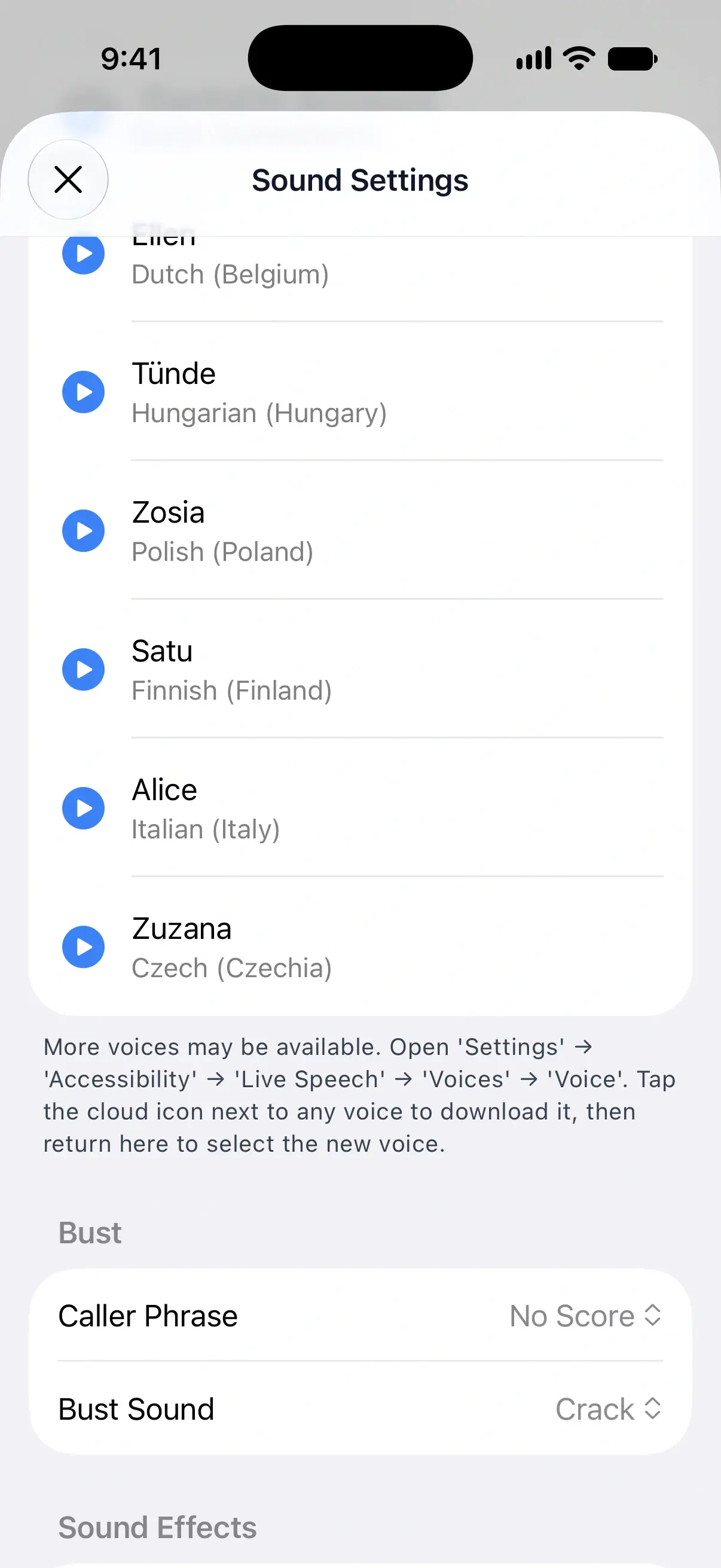
Lege unter Überworfen fest, was passiert, wenn sich ein Spieler in einer Aufnahme überwirft:
- Caller-Ansage legt fest, was der Caller sagt: No Score, Überworfen oder Keines. No Score ist der Standard, und DartsOn spielt die gewählte Ansage ab. Die Zeile ist ausgeblendet, solange Sprach-Caller auf Deaktiviert steht.
- Sound bei Überworfen legt den Soundeffekt fest: Crack oder Bonk. Crack ist der Standard, und du hörst jeden Sound, wenn du ihn auswählst.
Lautstärke der Soundeffekte einstellen
Soundeffekte sind die Sounds für Spielereignisse wie einen Dart, der im Board landet, einen danebengegangenen Dart und das Ende einer Aufnahme. Ziehe Lautstärke der Soundeffekte, um sie zu ändern, oder ganz nach links, um sie auszuschalten. Der Sound bei Überworfen verstummt dann ebenfalls.
Haptisches Feedback ein- oder ausschalten
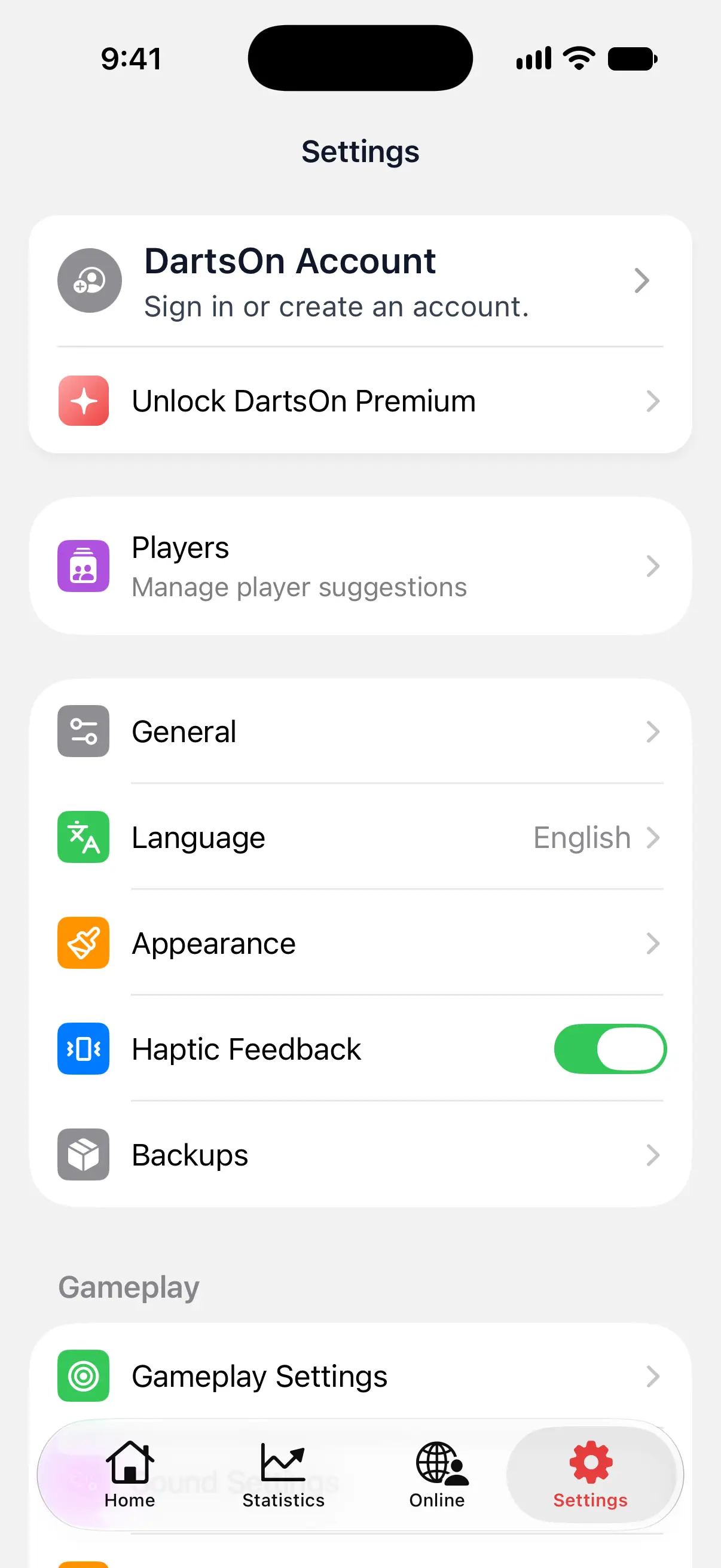
Haptisches Feedback ist die kleine Vibration, die du beim Tippen auf Tasten und beim Eingeben von Darts spürst. Um es zu ändern, öffne den Tab Einstellungen und schalte Haptisches Feedback ein oder aus.
Auf iPhone und iPad ist es standardmäßig eingeschaltet. Unter Android ist es bei einer neuen Installation zunächst ausgeschaltet.
Fragen und Antworten
Wie verhindere ich, dass der Caller jeden Dart ansagt?
Öffne die Soundeinstellungen und wähle unter Sprach-Caller die Option Punkte. Der Caller sagt dann nur noch die Summe jeder Aufnahme an.
Kann der Caller mir sagen, was ich für den Checkout brauche?
Ja, in X01. Stelle Checkout-Ansagen auf Punkte, um „Du brauchst 170“ zu hören, oder auf Punkte + Route, um zusätzlich einen Weg zum Checkout zu hören, etwa „Triple 20, Triple 20, Bull“.
Warum ist Spielernamen ausgegraut?
Spielernamen und Beginn der Aufnahme setzen mindestens 2 menschliche Spieler im Spiel voraus, und Bots zählen nicht mit. Wenn du die Soundeinstellungen über den Tab Einstellungen öffnest, kannst du beides für deine nächsten Spiele einschalten.
Wie schalte ich alle Sounds in DartsOn aus?
Wähle in den Soundeinstellungen unter Sprach-Caller die Option Deaktiviert und ziehe Lautstärke der Soundeffekte ganz nach links. Damit verstummen der Caller, der Sound bei Überworfen und die übrigen Spielsounds.
Verwandte Artikel
- So wählst du in DartsOn eine Caller-Stimme aus Wähle einen vorab aufgenommenen Darts-Caller oder eine Systemstimme, hör dir Stimmen an, lade sie herunter und füge auf iPhone und iPad weitere Sprachausgabe-Stimmen hinzu.
- So funktionieren Checkout-Vorschläge in DartsOn Sieh Checkout- und Setup-Vorschläge in DartsOn. Wähle dein bevorzugtes Doppel, passe Routen für jede Abschlussregel an oder schalte Vorschläge aus.
- DartsOn-Spieleinstellungen erklärt Lege fest, wie schnell Bots werfen, ob Aufnahmen und Legs von selbst weitergehen, ob Checkouts automatisch bestätigt werden und ob DartsOn Checkouts vorschlägt.