
Startseite anpassen und deine liebsten Darts-Spiele speichern
Ordne die Kacheln auf der DartsOn-Startseite neu an, speichere Spielvorlagen mit deinen Spielern und Regeln, füge Verknüpfungen hinzu und blende Banner aus.
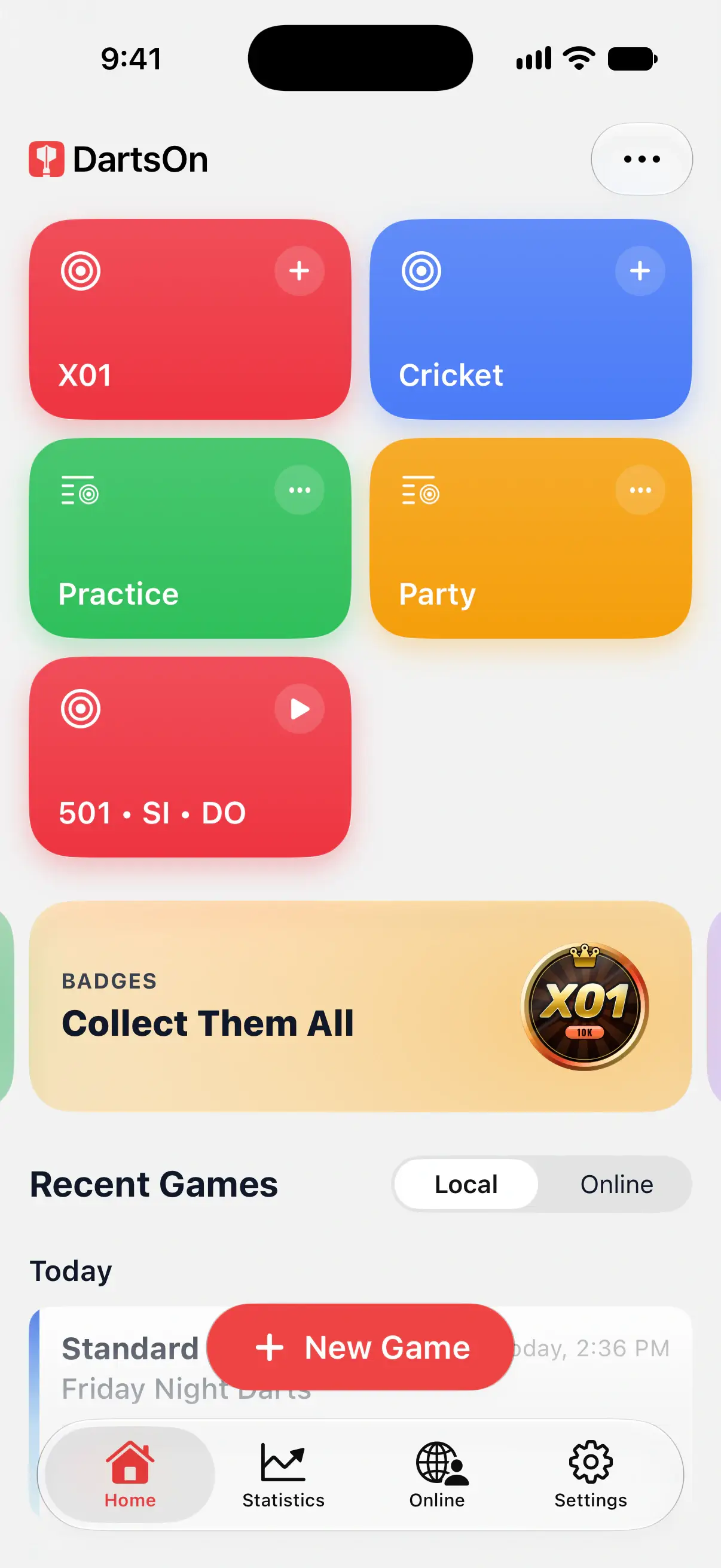
Im Tab Start findest du zuerst Kacheln für X01, Cricket, Training und Party. Darunter weisen Banner auf Funktionen hin, die du ausprobieren kannst, gefolgt von Letzte Spiele. Du kannst die Kacheln ändern und Banner ausblenden, ganz wie es zu deiner Spielweise passt.
Ein Spiel über eine Kachel öffnen
Tippe auf X01 oder Cricket, um die Einrichtung dieses Spiels zu öffnen. Training und Party öffnen ihre jeweiligen Spielgruppen. Prüfe die Spieler und Regeln und tippe dann auf Spiel erstellen.
Die Schaltfläche Neues Spiel unten öffnet die vollständige Liste der Spiele. Siehe Ein Spiel erstellen.

Eine Spielvorlage speichern
Eine Startseiten-Vorlage speichert die Spieler und Einstellungen eines lokalen Spiels, damit du dein übliches Spiel einrichten kannst, ohne sie erneut auszuwählen.
- Um eine bestehende Einrichtung zu speichern, halte ein lokales Spiel unter Letzte Spiele gedrückt und wähle Spielvorlage als Favorit markieren. Mit Zur Startseite hinzufügen kannst du sie zur Startseite hinzufügen.
- Um eine neue Einrichtung anzulegen, halte eine Kachel gedrückt und wähle Startseite anordnen. Tippe oben auf +, wähle Neue Spielvorlage, wähle ein Spiel aus, lege Spieler und Regeln fest und tippe dann auf Vorlage speichern.
- Auch unter Startseite bearbeiten erstellt Neue Spielvorlage eine Vorlage. Sie landet unter Favoriten; tippe auf ihr Plus, um sie auf die Startseite zu setzen.
Tippe auf eine Vorlagenkachel, um ihre gespeicherte Einrichtung zu öffnen. So kannst du sie noch ändern, bevor du das Spiel startest.
Diese Vorlagen sind unabhängig von den Online-Match-Presets im Tab Online.
Eine Vorlage ändern oder Kacheln neu anordnen
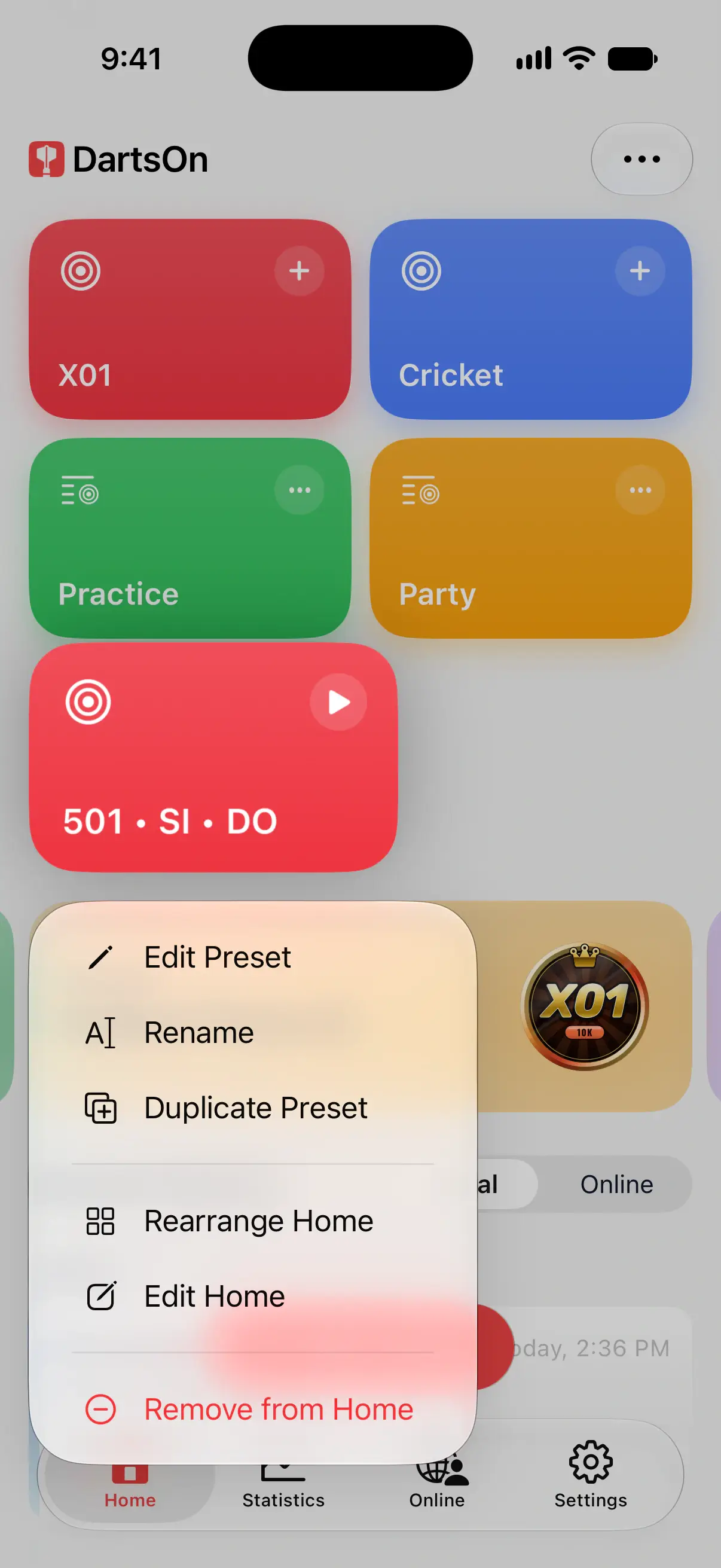
Halte eine Kachel gedrückt, um ihr Menü zu öffnen:
- Mit Startseite anordnen kannst du Kacheln in eine neue Reihenfolge ziehen.
- Startseite bearbeiten öffnet die vollständige Kachelliste.
- Von der Startseite entfernen blendet diese Kachel aus.
- Eine Vorlage hat außerdem Vorlage bearbeiten, Umbenennen und Vorlage duplizieren.
Kacheln und Verknüpfungen hinzufügen
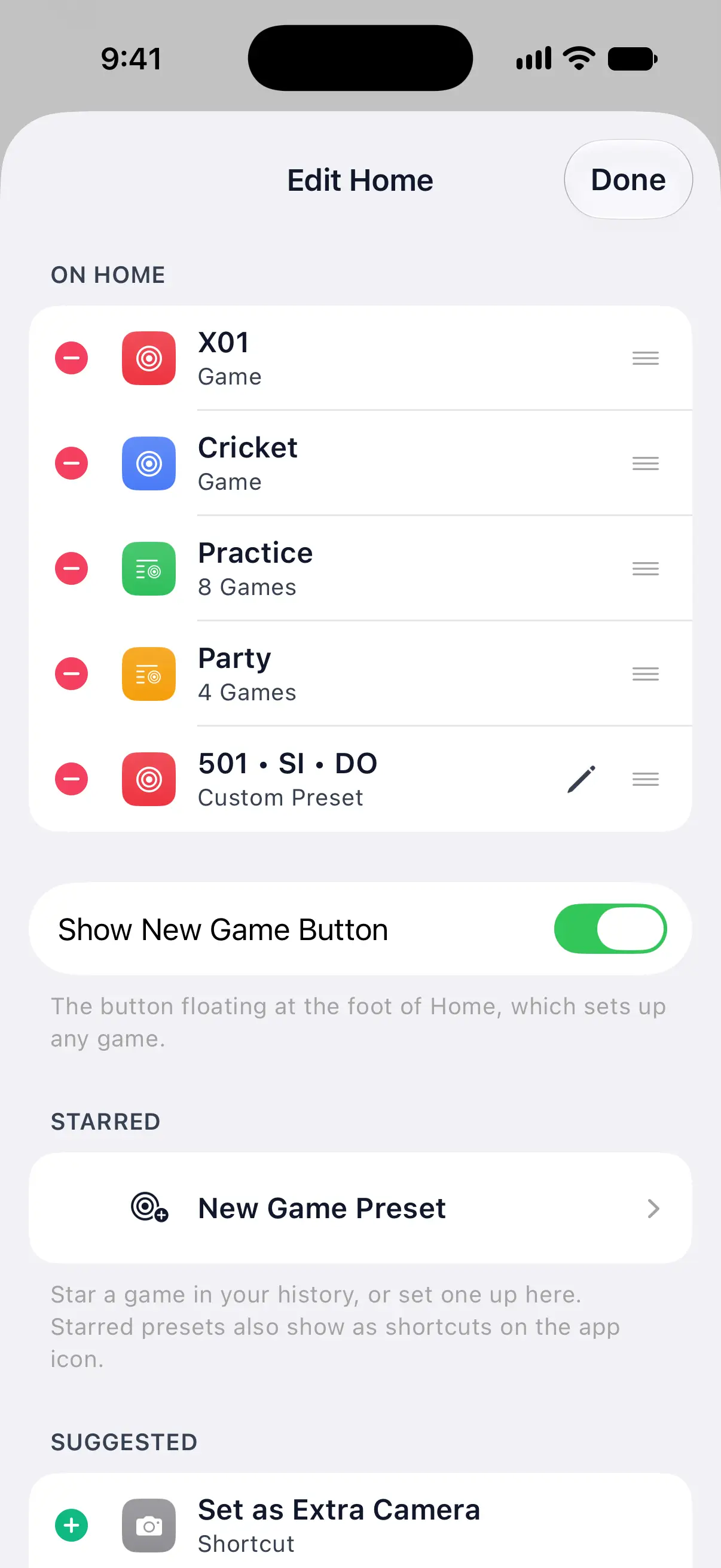
Öffne ••• → Startseite bearbeiten:
- Ziehe unter Auf der Startseite an den Ziehpunkten, um Kacheln neu anzuordnen, oder tippe auf ein Minus, um eine zu entfernen.
- Tippe unter Favoriten auf das Plus einer Vorlage, um sie hinzuzufügen. Über ihr Stiftmenü änderst oder entfernst du die gespeicherte Vorlage.
- Füge unter Vorschläge Spielkacheln oder Verknüpfungen hinzu, etwa Als Zusatzkamera einrichten und Regelbuch.
- Schaltfläche „Neues Spiel“ anzeigen steuert die Schaltfläche, die unten auf der Startseite schwebt.
Startseite zurücksetzen stellt die ursprünglichen Kacheln wieder her. Deine als Favorit markierten Vorlagen bleiben erhalten.
Banner ausblenden oder wiederherstellen
Halte ein Banner gedrückt und wähle Banner ausblenden. Ausgeblendete Banner anzeigen unter Startseite bearbeiten oder im Menü eines anderen Banners holt ausgeblendete Banner zurück. Welche Banner angezeigt werden, hängt davon ab, welche Funktionen dir zur Verfügung stehen und was du schon ausprobiert hast.
Letzte Spiele finden
Wähle unter Letzte Spiele Lokal für Spiele, die auf deinem Gerät gezählt wurden, einschließlich der mit deinem Konto synchronisierten Spiele, oder Online für deine Online-Matches. Tippe auf ein Spiel, um es fortzusetzen oder seine Zusammenfassung zu lesen. Siehe Spiele verwalten und Match-Verlauf.
Fragen und Antworten
Startet ein Tipp auf eine Spielvorlage auf der Startseite das Spiel sofort?
Nein. Er öffnet die gespeicherte Einrichtung mit deinen Spielern und Regeln. Prüfe oder ändere sie und tippe dann auf Spiel erstellen.
Löscht das Entfernen einer Kachel mein Spiel?
Nein. Von der Startseite entfernen blendet die Kachel aus. Dein Spiel bleibt unter Letzte Spiele, und eine als Favorit markierte Vorlage bleibt unter Favoriten in Startseite bearbeiten.
Sind Startseiten-Vorlagen dasselbe wie Online-Match-Presets?
Nein. Startseiten-Vorlagen speichern Einrichtungen lokaler Spiele, einschließlich der Spieler. Online-Match-Presets legen die Regeln für Matches fest, die du im Tab Online erstellst oder zu denen du Freunde herausforderst.
Verwandte Artikel
- Erste Schritte mit DartsOn Richte DartsOn ein, starte dein erstes Darts-Spiel, wähle aus, wie du deine Darts eingibst, und finde dich in den Tabs Start, Statistiken, Online und Einstellungen zurecht.
- So erstellst du ein Darts-Spiel in DartsOn Starte ein neues Darts-Spiel in DartsOn. Gib ihm einen Namen, wähle eines von 14 Spielen, lege Startpunktzahl, Start- und Abschlussregeln sowie die Matchlänge fest und tippe dann auf Spiel erstellen.
- Darts-Spiele fortsetzen, duplizieren oder löschen Finde deine Spiele im DartsOn-Tab Start, setze ein unfertiges Spiel fort, dupliziere oder lösche eines, benenne es in der Spielinfo um oder starte ein Rückspiel aus der Zusammenfassung.
- Vorlagen für Online-Matches und Match-Einstellungen Speichere deine meistgespielten Online-Matches als Vorlagen, wähle die Vorlage für „Match erstellen“ und stelle Aufnahme-Timer, automatischen Wechsel zur nächsten Aufnahme und Wurfreihenfolge ein.