
Настройте Home и сохраняйте любимые игры в дартс
Меняйте порядок плиток на Home в DartsOn, сохраняйте пресеты игр с вашими игроками и правилами, добавляйте ярлыки и скрывайте баннеры.
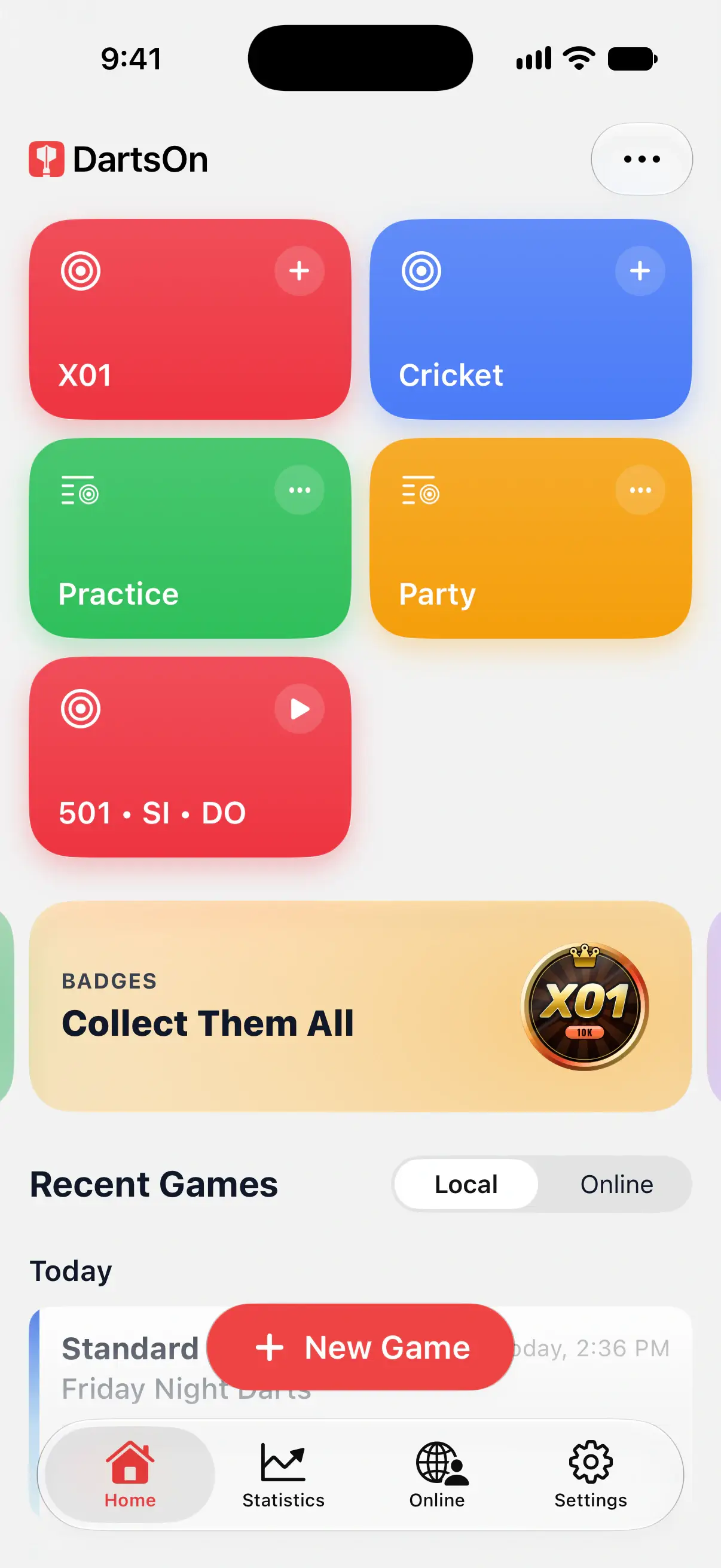
В начале вкладки Home находятся плитки X01, Cricket, Practice и Party. Под ними расположены баннеры с функциями, которые можно попробовать, а затем Recent Games. Вы можете изменить плитки и скрыть баннеры под свой стиль игры.
Открытие игры с плитки
Нажмите X01 или Cricket, чтобы открыть настройку этой игры. Practice и Party открывают свои группы игр. Проверьте игроков и правила, затем нажмите Create Game.
Кнопка New Game внизу открывает полный список игр. См. статью создание игры.

Сохранение пресета игры
Пресет на Home сохраняет игроков и настройки локальной игры, чтобы вы могли настроить привычную игру, не выбирая их заново.
- Чтобы сохранить существующую настройку, нажмите и удерживайте локальную игру в разделе Recent Games и выберите Star Game Preset. Добавить её на Home можно с помощью Add to Home.
- Чтобы создать новую настройку, нажмите и удерживайте плитку и выберите Rearrange Home. Нажмите + вверху, выберите New Game Preset, выберите игру, задайте игроков и правила, затем нажмите Save Preset.
- В Edit Home пресет тоже можно создать через New Game Preset. Он попадает в раздел Starred; нажмите на его плюс, чтобы добавить его на Home.
Нажмите на плитку пресета, чтобы открыть сохранённую настройку. Перед началом игры её можно изменить.
Эти пресеты не связаны с пресетами онлайн-матчей на вкладке Online.
Изменение пресета или порядка плиток
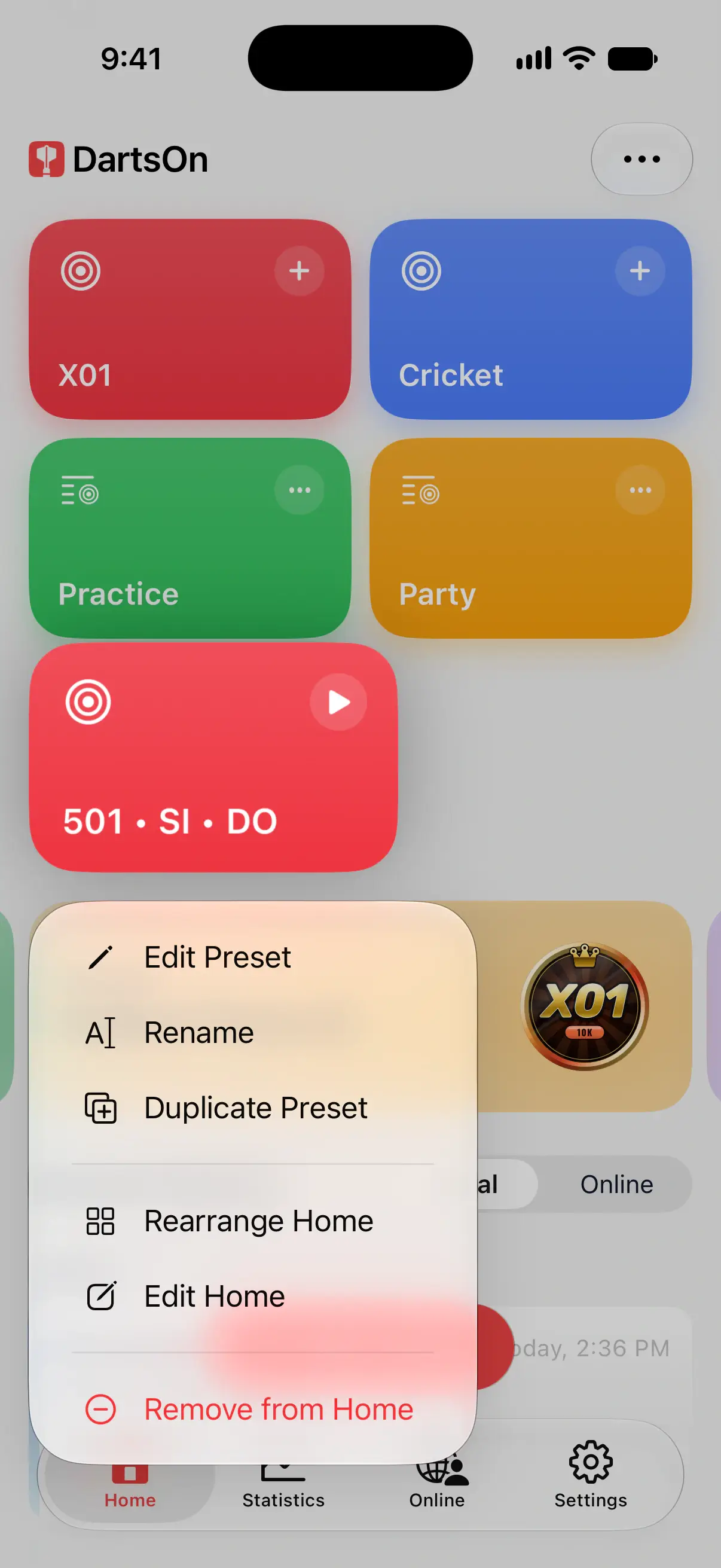
Нажмите и удерживайте плитку, чтобы открыть её меню:
- Rearrange Home позволяет перетащить плитки в новом порядке.
- Edit Home открывает полный список плиток.
- Remove from Home скрывает эту плитку.
- У пресета также есть Edit Preset, Rename и Duplicate Preset.
Добавление плиток и ярлыков
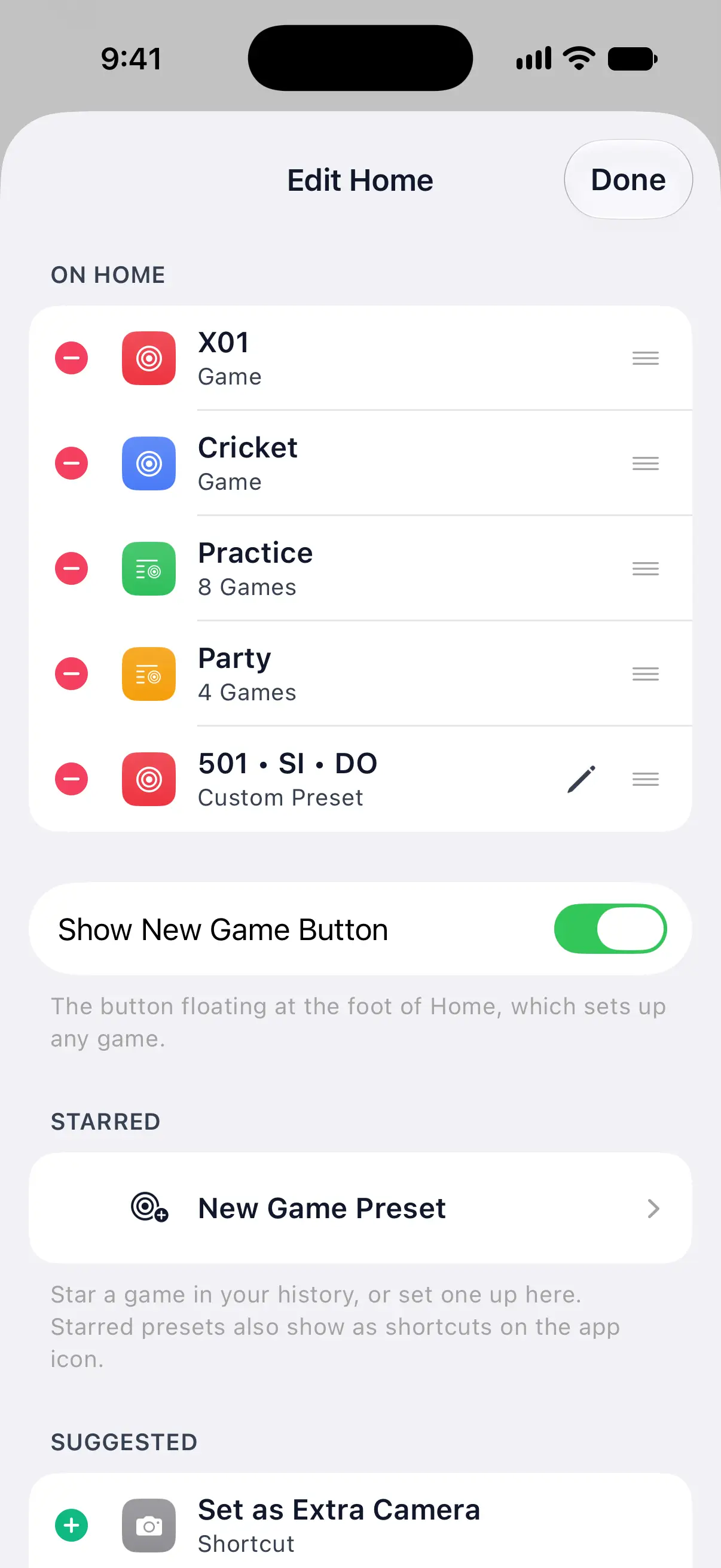
Откройте ••• → Edit Home:
- В разделе On Home перетаскивайте маркеры, чтобы изменить порядок плиток, или нажмите на минус, чтобы убрать плитку.
- В разделе Starred нажмите на плюс пресета, чтобы добавить его. Меню с карандашом позволяет изменить или удалить сохранённый пресет.
- В разделе Suggested добавляйте плитки игр или ярлыки, например Set as Extra Camera и Rule Book.
- Show New Game Button управляет плавающей кнопкой внизу Home.
Reset Home возвращает исходные плитки. Пресеты, отмеченные звёздочкой, при этом сохраняются.
Скрытие и возврат баннеров
Нажмите и удерживайте баннер и выберите Hide Banner. Пункт Show Hidden Banners в Edit Home или в меню другого баннера возвращает скрытые баннеры. Какие баннеры показываются, зависит от доступных вам функций и от того, что вы уже попробовали.
Поиск недавних игр
В разделе Recent Games выберите Local, чтобы увидеть игры, счёт которых вёлся на вашем устройстве, включая игры, синхронизированные с вашим аккаунтом, или Online, чтобы увидеть ваши онлайн-матчи. Нажмите на игру, чтобы продолжить её или посмотреть итоги. См. управление играми и история матчей.
Вопросы и ответы
Начинается ли игра сразу при нажатии на пресет игры на Home?
Нет. Открывается сохранённая настройка, включая ваших игроков и правила. Проверьте или измените её, затем нажмите Create Game.
Удаляется ли игра, если убрать плитку?
Нет. Remove from Home скрывает плитку. Игра остаётся в Recent Games, а пресет, отмеченный звёздочкой, остаётся в разделе Starred в Edit Home.
Пресеты на Home — это то же самое, что пресеты онлайн-матчей?
Нет. Пресеты на Home сохраняют настройки локальных игр, включая игроков. Пресеты онлайн-матчей задают правила матчей, которые вы создаёте или на которые вызываете друзей на вкладке Online.
По теме
- Начало работы с DartsOn Настройте DartsOn, начните первую игру в дартс, выберите способ ввода дротиков и разберитесь во вкладках Home, Statistics, Online и Settings.
- Как создать игру в дартс в DartsOn Начните новую игру в дартс в DartsOn. Назовите её, выберите одну из 14 игр, задайте начальный счёт, правила начала и окончания и длину матча, затем нажмите Create Game.
- Продолжение, дублирование или удаление игр в дартс Найдите свои игры на вкладке Home в DartsOn, продолжите незавершённую игру, дублируйте или удалите игру, переименуйте её в Game Info или начните реванш из сводки.
- Пресеты и настройки онлайн-матчей Сохраняйте любимые онлайн-матчи по дартсу как пресеты, выбирайте пресет для Create Match и настраивайте таймер подхода, автоматическую передачу подхода и порядок бросков.