
Reprendre, dupliquer ou supprimer vos parties de fléchettes
Retrouvez vos parties dans l'onglet Accueil de DartsOn : reprenez une partie non terminée, dupliquez ou supprimez une partie, renommez-la dans Infos de la partie ou lancez une revanche.
L’onglet Accueil conserve l’historique de vos parties sous Parties récentes. Choisissez Local pour les parties dont le score a été tenu sur vos appareils, ou En ligne pour les matchs joués via DartsOn Online. Cette page explique comment reprendre, dupliquer et supprimer des parties locales.
Vos parties dans l’onglet Accueil
Sous Parties récentes → Local, les parties sont classées de la plus récente à la plus ancienne, sous des intitulés comme Aujourd’hui, Cette semaine et Ce mois-ci. Chaque carte affiche :
- le jeu, par exemple 501 ou Standard Cricket, avec son nom en dessous
- les joueurs
- le nombre de manches jouées
Une partie de X01 en solo affiche aussi votre moyenne sur 3 fléchettes, et une partie de Cricket en solo votre MPR, le nombre de marques réalisées par volée.
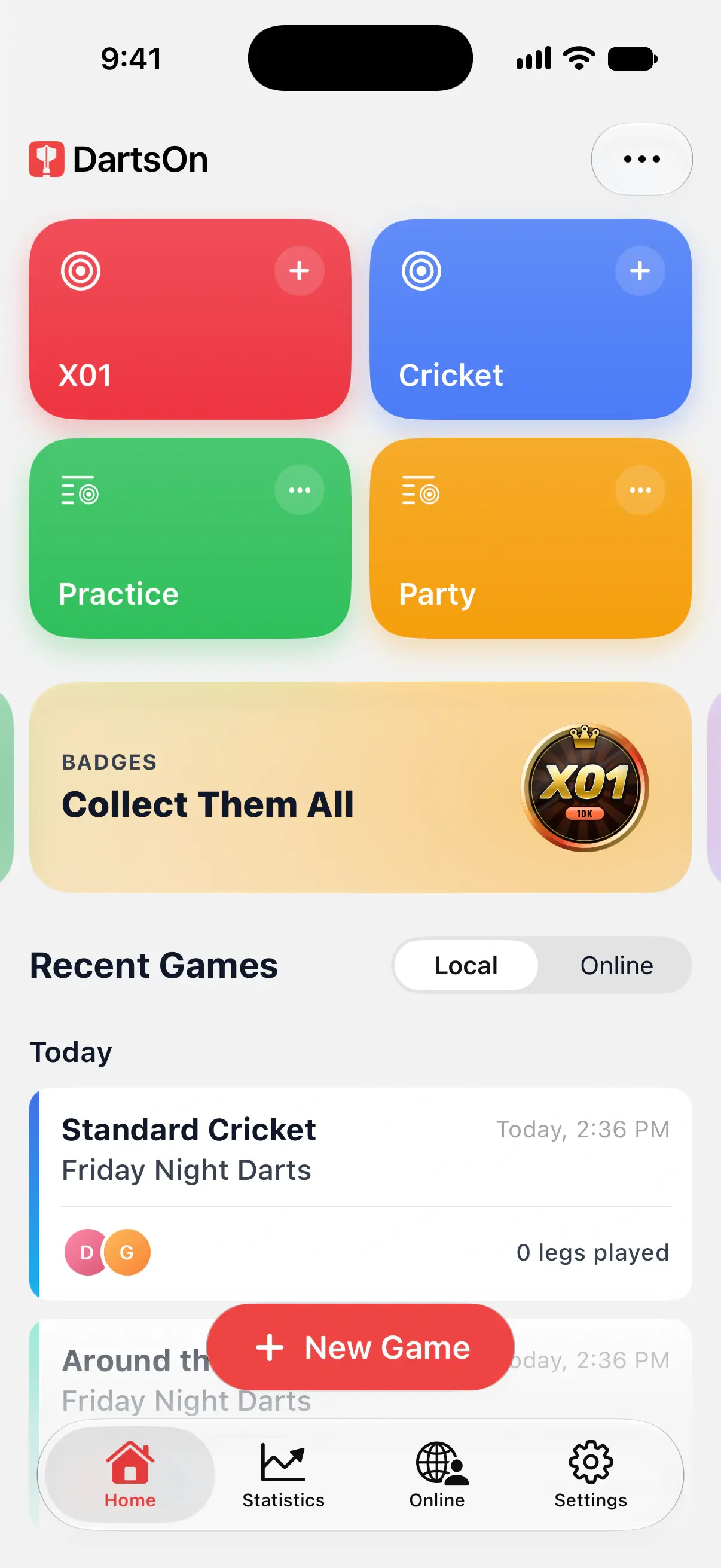

Si vous êtes connecté, les parties jouées sur vos autres appareils apparaissent aussi ici. Faites glisser la liste vers le bas pour synchroniser immédiatement. Voir la synchronisation.
Reprendre une partie
DartsOn enregistre la partie après chaque fléchette. Quittez une partie quand vous le souhaitez avec la flèche de retour en haut à gauche, même au milieu d’une volée.
Pour reprendre une partie locale récente, touchez-la dans Accueil → Parties récentes → Local. Une partie terminée s’ouvre plutôt sur son récapitulatif.
Après 12 heures sans activité, une partie locale est marquée Inachevée et s’ouvre sur un récapitulatif de ce que vous avez joué. Pour la reprendre, touchez ••• en haut à droite et choisissez Reprendre la partie. Ses fléchettes restent enregistrées. Consultez l’historique des matchs pour savoir ce qu’affiche le récapitulatif.
Dupliquer une partie
Dupliquer une partie prépare une nouvelle partie identique à une précédente.
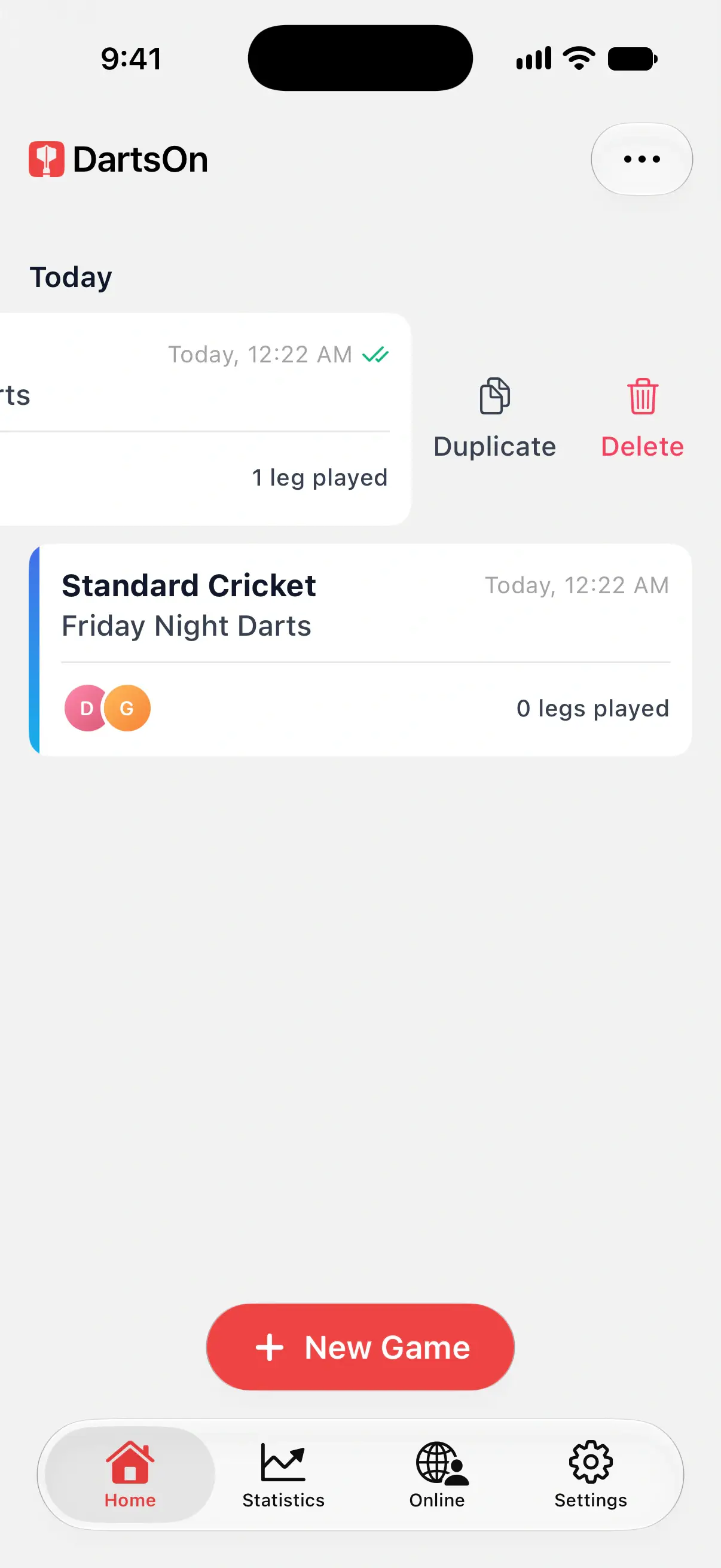
- Dans l’onglet Accueil, balayez la partie vers la gauche et touchez Dupliquer. Vous pouvez aussi maintenir le doigt sur la partie et choisir Dupliquer.
- La configuration s’ouvre avec le même jeu, les mêmes joueurs, les mêmes paramètres et les mêmes handicaps. Le nom reçoit le suffixe « Copie », par exemple « Friday Night Darts Copie ».
- Modifiez ce que vous voulez, puis touchez Créer une partie.
Supprimer une partie
- Dans l’onglet Accueil, balayez la partie vers la gauche et touchez Supprimer, ou maintenez le doigt dessus et choisissez Supprimer.
- Touchez Supprimer la partie pour confirmer.
La partie et toutes ses données sont alors supprimées, et cette action est irréversible. Si vous êtes connecté, la partie disparaît aussi de vos autres appareils.
Vous pouvez aussi supprimer la partie en cours : ouvrez Infos de la partie depuis le menu •••, touchez ••• en haut et choisissez Supprimer la partie.
Infos de la partie
Pendant une partie, ouvrez le menu ••• en haut à droite et touchez Infos de la partie. Vous y trouvez :
- Nom de la partie : touchez-le pour renommer la partie.
- Volée par volée : en X01, chaque volée de chaque manche jouée jusqu’ici.
- Les règles de la partie, comme le score de départ, les règles de départ et de fin et la longueur du match.
- Handicaps, si un joueur en a un. Voir les handicaps.
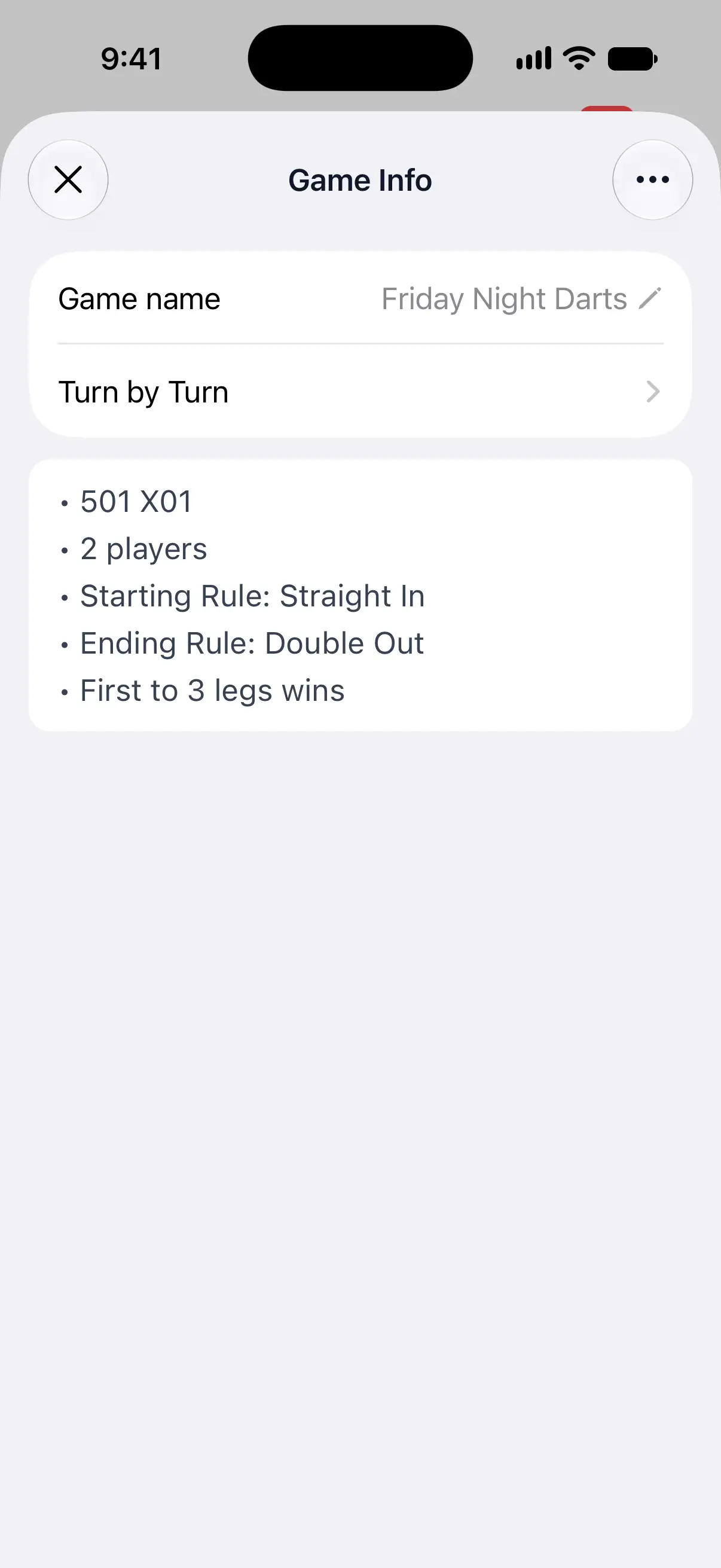
Les règles d’une partie commencée ne peuvent pas être modifiées, seul son nom peut l’être. Pour les règles complètes du mode de jeu, consultez le Livre des règles.
Rejouer depuis le récapitulatif
À la fin d’une partie, son récapitulatif affiche le vainqueur et les statistiques de chacun. Pour rejouer la même partie :
- Touchez Nouvelle partie sur le récapitulatif.
- Si DartsOn vous demande de confirmer, touchez Créer une nouvelle partie.
La nouvelle partie démarre immédiatement avec le même nom, les mêmes joueurs, les mêmes paramètres et les mêmes handicaps. Avec 2 joueurs ou plus, elle s’ouvre sur Définir l’ordre de lancer, pour que vous puissiez décider qui commence cette fois. Voir l’ordre de lancer.
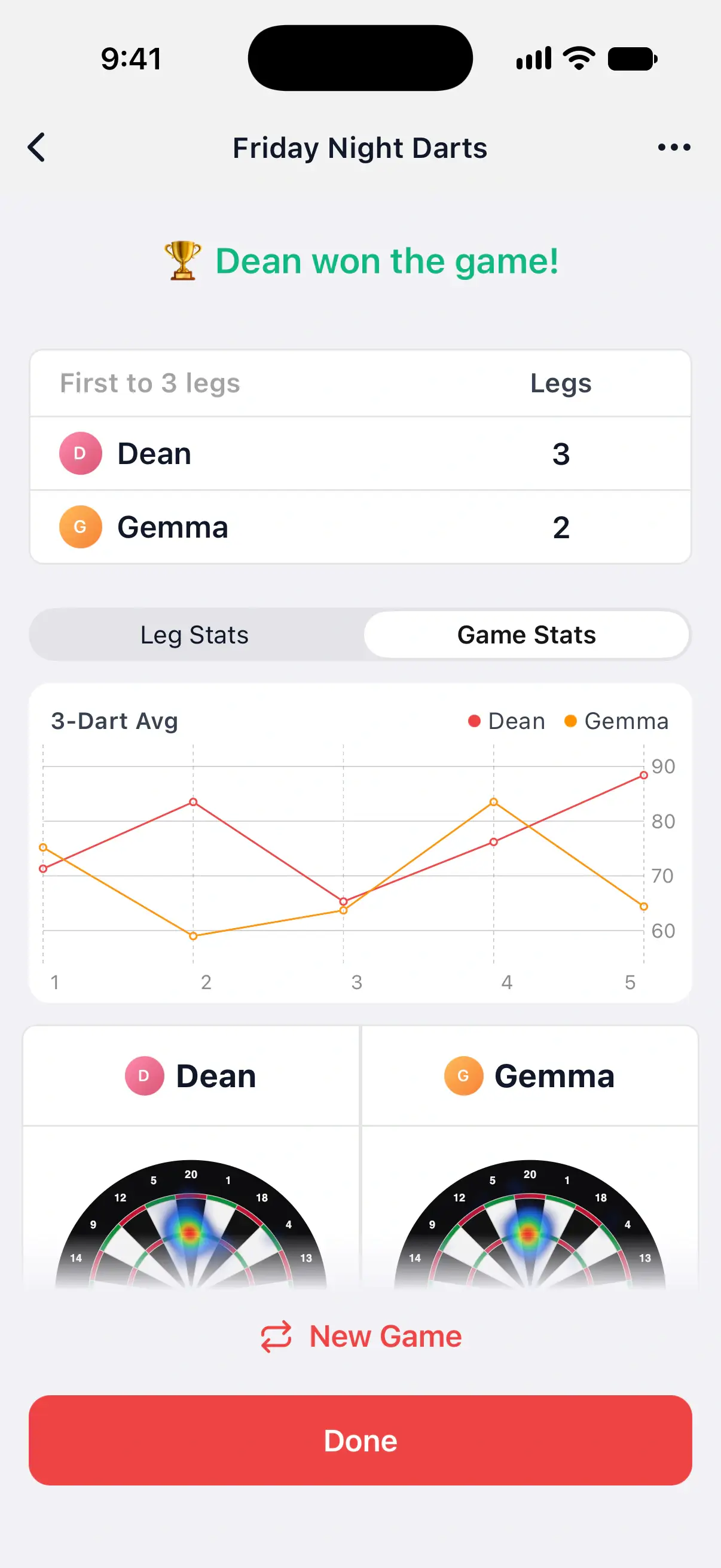
Pour modifier quelque chose d’abord, comme ajouter un joueur, dupliquez plutôt la partie depuis l’onglet Accueil.
Conserver une configuration sur l’Accueil
Maintenez le doigt sur une partie locale et choisissez Ajouter le préréglage de partie aux favoris pour enregistrer ses joueurs et ses règles. Ajoutez le préréglage à l’Accueil pour ouvrir cette configuration depuis une tuile la prochaine fois. Consultez personnaliser l’Accueil.
Partager une partie
Ouvrez le récapitulatif d’une partie locale, terminée ou non, puis choisissez ••• → Partager la partie. Partager le match propose PDF, Texte et CSV pour tous les modes de jeu locaux. Consultez partager un match.
Questions et réponses
Vais-je perdre ma partie si DartsOn se ferme ?
Non. DartsOn enregistre la partie après chaque fléchette. Ouvrez-la depuis l'onglet Accueil et vous reprenez à partir de la dernière fléchette saisie.
Puis-je récupérer une partie supprimée ?
Non. Supprimer une partie l'efface avec toutes ses données, c'est pourquoi DartsOn vous demande d'abord de confirmer.
Puis-je modifier les règles d'une partie déjà commencée ?
Non, seulement son nom. Pour jouer la même partie avec d'autres règles, dupliquez-la depuis l'onglet Accueil, modifiez les paramètres et touchez Créer une partie.
Comment lancer une revanche avec les mêmes joueurs ?
À la fin de la partie, touchez Nouvelle partie sur le récapitulatif. Si DartsOn vous le demande, touchez Créer une nouvelle partie. La nouvelle partie a les mêmes joueurs, les mêmes paramètres et les mêmes handicaps.
Voir aussi
- Comment créer une partie de fléchettes dans DartsOn Lancez une partie de fléchettes dans DartsOn : nommez-la, choisissez l'un des 14 jeux, réglez le score de départ, les règles de départ et de fin, puis touchez Créer une partie.
- Revoir une partie de fléchettes terminée dans DartsOn Retrouvez vos anciennes parties dans Accueil, lisez leur résumé manche par manche, reprenez une partie inachevée et partagez toute partie locale ou match en ligne en PDF, texte ou CSV.
- Synchronisez vos matchs de fléchettes entre vos appareils Une fois connecté, DartsOn synchronise vos matchs, joueurs, bots et badges entre iPhone, iPad et Android. Vérifiez l'état de la synchronisation et résolvez les problèmes de synchronisation.