
Comment résoudre les problèmes de score automatique par caméra dans DartsOn
Que faire si DartsOn ne détecte pas des fléchettes, compte le mauvais nombre, ne lance pas la volée suivante, ne peut pas ouvrir la caméra ou indique que votre téléphone est trop lent.
Sur cette page
- Une fléchette n’est pas détectée ou est mal comptée
- La caméra ne trouve pas la cible
- La volée suivante ne démarre pas
- Le score automatique se ferme ou ne reconnaît jamais aucune fléchette
- L’image est trop sombre ou trop lumineuse
- Autorisation de la caméra requise
- La caméra ne démarre pas
- Le modèle de score ne se télécharge pas
- Le score automatique fonctionne lentement
- Batterie faible ou téléphone chaud
- Une caméra supplémentaire se déconnecte
- Toujours un problème ?
- Questions et réponses
- Voir aussi
Trouvez votre problème ci-dessous. La plupart des sections citent le message affiché dans la vue caméra, pour que vous puissiez le comparer à ce que vous voyez sur votre téléphone.
Une fléchette n’est pas détectée ou est mal comptée
Corrigez d’abord le score. Touchez l’emplacement de la fléchette et choisissez la bonne valeur. Corriger une fléchette comptée automatiquement. Vérifiez ensuite votre installation pour que cela arrive moins souvent :
- Toute la cible est visible et occupe la majeure partie de l’image. Si la cible paraît petite, rapprochez le téléphone avant de zoomer. Un zoom important rend l’image floue.
- Le téléphone est placé sur le côté, à un angle modéré. Une vue de face et un angle très prononcé rendent tous deux les fléchettes plus difficiles à lire.
- Le téléphone ne bouge pas. Fixez-le sur un trépied ou un support qui ne tremble pas quand les fléchettes touchent la cible.
- La cible est éclairée uniformément, sans reflets forts. Un éclairage de cible avec plusieurs sources lumineuses donne les meilleurs résultats.
Si une fléchette est cachée derrière une autre, la caméra ne peut pas voir où elle s’est plantée. Quand la vue caméra affiche Retirez les fléchettes détectées pour révéler les occluded darts, retirez les fléchettes une par une, en commençant par la plus proche de la caméra, et DartsOn compte la fléchette cachée dès qu’elle apparaît. Une caméra supplémentaire placée sous un autre angle peut souvent voir ces fléchettes immédiatement.
La caméra ne trouve pas la cible
Impossible de trouver la cible. Essayez de repositionner la caméra. signifie que la caméra n’a pas trouvé la cible. Tournez le téléphone jusqu’à ce que toute la cible soit centrée dans le champ. Si le message est Centrez la cible et zoomez ou rapprochez-vous pour plus de précision, la cible est trop petite dans l’image. Rapprochez le téléphone.
Le badge en haut à gauche de la vue caméra indique ce que fait la caméra. Touchez-le pour afficher État du score automatique.
La volée suivante ne démarre pas
Une fois vos fléchettes comptées, la vue caméra affiche Dégagez la cible, et la volée suivante démarre quand DartsOn voit une cible vide.
- Retirez toutes les fléchettes, y compris celles qui pendent.
- Si la caméra n’a compté aucune de vos fléchettes, les retirer ne termine pas la volée. Touchez Volée suivante, la flèche en bas à droite de la vue caméra. Les emplacements vides comptent comme RATÉ, et la caméra attend une cible vide avant de compter à nouveau.
- En X01, un checkout compté par la caméra attend que vous touchiez Confirmer.
Avec une caméra supplémentaire, DartsOn peut afficher Confirmer que la cible est vide quand une caméra attend encore une fléchette. Retirez toutes les fléchettes et touchez Confirmer que la cible est vide.
Le score automatique se ferme ou ne reconnaît jamais aucune fléchette
Mettez à jour DartsOn depuis l’App Store ou Google Play, puis rouvrez la partie. Les mises à jour corrigent notamment des différences de caméra et de rendu graphique entre téléphones Android. Si le problème persiste, essayez un modèle plus léger dans Réglages du Score automatique et envoyez un commentaire en indiquant le modèle de votre téléphone et la version de DartsOn.
L’image est trop sombre ou trop lumineuse
Trop sombre. Essayez d’améliorer l’éclairage signifie que la cible a besoin de plus de lumière. Allumez un éclairage de cible. Sur un téléphone équipé d’un flash, vous pouvez aussi aller dans Paramètres → Réglages du Score automatique, activer Afficher le bouton de lampe torche, puis toucher le bouton de lampe torche dans la vue caméra.
Trop lumineux. Réduisez l’éclairage ou les reflets signifie généralement qu’une lumière éclaire directement la caméra ou se reflète sur la cible. Déplacez la lampe ou le téléphone jusqu’à ce que les reflets disparaissent.
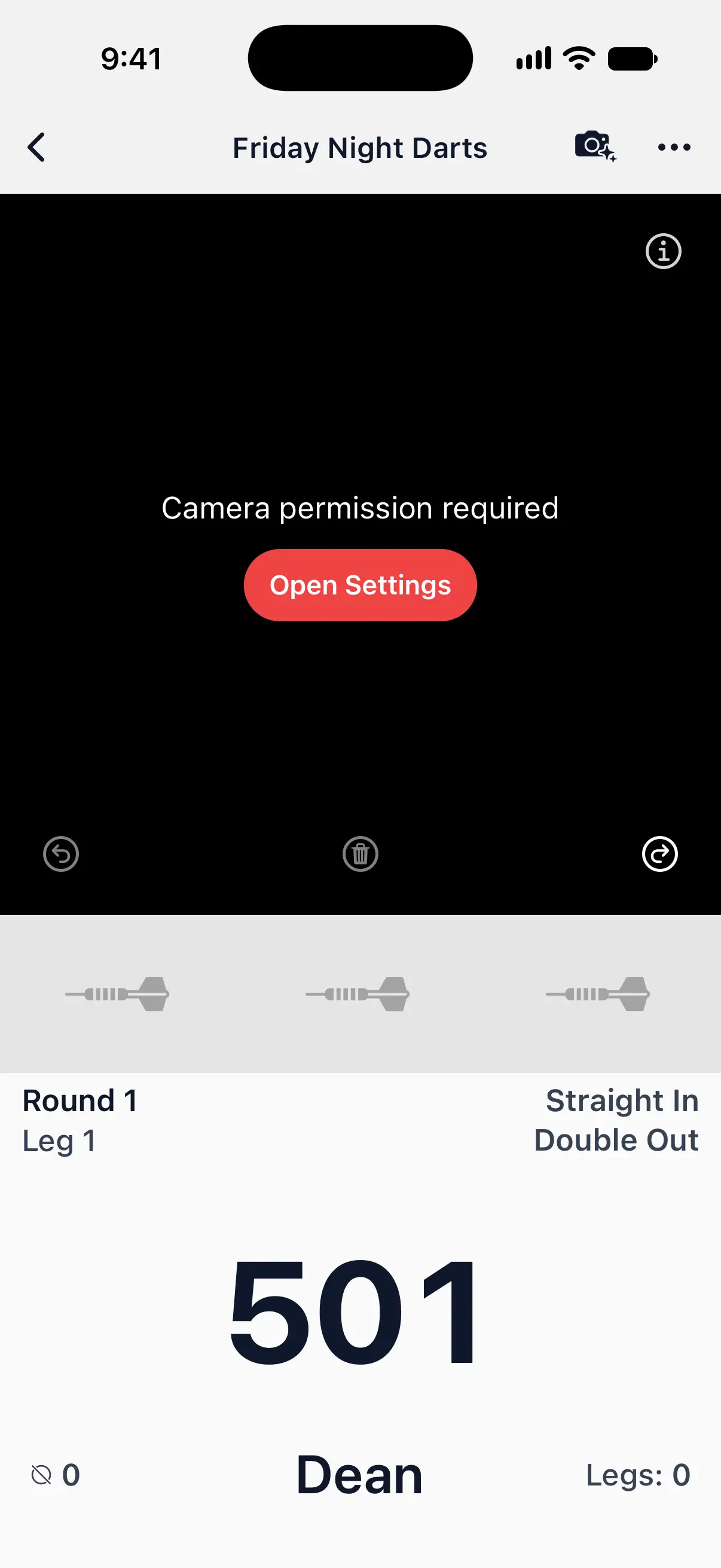
Autorisation de la caméra requise
DartsOn ne peut pas utiliser la caméra tant que vous ne l’y avez pas autorisé. Si vous avez touché Ne pas autoriser plus tôt :
- Touchez Ouvrir les réglages dans la vue caméra.
- Autorisez la caméra pour DartsOn.
- Revenez à votre partie.

La caméra ne démarre pas
La vue caméra indique ce qui s’est mal passé et ce qu’il faut essayer. Voici les messages que vous pouvez voir :
- La caméra est en cours d’utilisation. Fermez les autres applications qui utilisent la caméra, puis réessayez.
- Votre appareil ne peut pas ouvrir la caméra lorsque le mode Ne pas déranger est activé. Désactivez-le dans les paramètres de votre appareil, puis réessayez.
- Mémoire insuffisante. Fermez les autres applications et réessayez.
- La caméra n’a pas pu démarrer. Fermez les autres applications qui utilisent la caméra et réessayez. Si cela ne fonctionne toujours pas, redémarrez votre appareil.
- Votre caméra est désactivée. Vérifiez l’accès à la caméra dans les paramètres de votre appareil. Si votre appareil est géré, contactez votre administrateur.
Le modèle de score ne se télécharge pas
Le premier téléchargement nécessite une connexion Internet. Sur Android, Préparation du modèle peut suivre le téléchargement et prendre quelques minutes. C’est normal et cela ne se produit qu’une fois. Si le téléchargement n’aboutit pas, la vue caméra en indique la raison :
- Téléchargement interrompu. Vérifiez votre connexion Internet et réessayez. Connectez-vous au Wi-Fi ou aux données mobiles et touchez Réessayer.
- Le stockage de votre appareil est plein. Libérez de l’espace et réessayez. Faites de la place sur le téléphone, puis touchez Réessayer.
Le score automatique fonctionne lentement
Quand le téléphone n’arrive pas à suivre le modèle, le score se met en pause avec Votre appareil n’est pas assez puissant pour le score automatique pour le moment. Si le score continue mais lentement, un bouton d’avertissement apparaît plutôt dans la vue caméra. Touchez-le pour voir Le score automatique fonctionne lentement, ce qui signifie que les fléchettes peuvent mettre plus de temps à être comptées.
Quand le score se met en pause :
- Touchez le bouton Passer à, qui indique un modèle plus léger, par exemple Passer à DON Pro. C’est la meilleure solution sur un téléphone plus ancien.
- Touchez Réessayer après avoir fermé d’autres applications ou laissé refroidir un téléphone chaud.
- Si DartsOn propose Continuer le score automatique, vous pouvez continuer avec le même modèle en acceptant que les fléchettes prennent plus de temps.
Vous pouvez aussi changer de modèle vous-même dans Réglages du Score automatique → Modèle actif. Réglages du Score automatique.
Batterie faible ou téléphone chaud
En dessous de 20 % de batterie, DartsOn passe de lui-même en Basse consommation et une icône de batterie rouge apparaît dans la vue caméra. Les fléchettes mettent un peu plus de temps à être comptées jusqu’à ce que la batterie repasse au-dessus de 20 %. Sur iPhone et iPad, un bouton de batterie suggère de brancher un chargeur dès que la batterie est en dessous de 60 % et que le téléphone n’est pas en charge.
Sur un téléphone chaud, DartsOn ralentit le score jusqu’à ce qu’il refroidisse, et passe en Basse consommation s’il chauffe davantage. Branchez un chargeur avant une longue session, et laissez reposer un téléphone chaud entre les parties.
Une caméra supplémentaire se déconnecte
DartsOn affiche un message sur l’appareil principal quand une caméra supplémentaire se déconnecte ou ne répond plus.
- Gardez DartsOn ouvert sur l’écran Caméra supplémentaire de la caméra supplémentaire. La caméra supplémentaire cesse d’envoyer son image quand l’application passe en arrière-plan.
- Gardez les deux appareils proches l’un de l’autre, avec le Bluetooth activé sur les deux.
- Mettez DartsOn à jour si vous voyez Les versions de l’application ne correspondent pas. Les deux appareils doivent avoir la même version.
- Si les deux appareils affichent Les deux téléphones sont définis comme appareil principal, ouvrez le menu Accueil sur la caméra supplémentaire et choisissez Utiliser cet appareil comme caméra supplémentaire de score automatique.
Les caméras enregistrées se reconnectent d’elles-mêmes dès que les deux appareils sont prêts. Caméras supplémentaires.
Toujours un problème ?
Si la caméra continue de se tromper avec votre installation, prévenez l’équipe. Signaler un problème de score, ou envoyez un message depuis Paramètres → Commentaire.
Questions et réponses
Pourquoi DartsOn affiche-t-il sans cesse Dégagez la cible ?
DartsOn n'a pas encore vu de cible vide. Retirez toutes les fléchettes, y compris celles qui tiennent mal. Avec une caméra supplémentaire, touchez Confirmer que la cible est vide si ce bouton apparaît. Volée suivante fait avancer la partie, mais la caméra attend quand même une cible vide avant de compter à nouveau.
Pourquoi le score automatique s'est-il désactivé après quelques parties ?
Le score automatique est gratuit pour un nombre limité de parties. Une fois celles-ci utilisées, il nécessite DartsOn Premium, qui supprime la limite.
Pourquoi les fléchettes mettent-elles du temps à s'afficher sur un téléphone plus ancien ?
Le modèle de score est peut-être trop lourd pour le téléphone. Ouvrez Réglages du Score automatique et choisissez un modèle plus léger sous Modèle actif, comme DON Lite.
Voir aussi
- Comment configurer le score automatique par caméra dans DartsOn Placez votre téléphone près de la cible, activez le Score automatique et laissez la caméra compter chaque fléchette. Le matériel nécessaire, où placer le téléphone et le déroulement de chaque volée.
- Comment corriger une fléchette comptée automatiquement dans DartsOn Corrigez une fléchette mal comptée par la caméra, passez d'une volée à l'autre avec Volée précédente, Effacer la volée et Volée suivante, et confirmez un checkout avant la fin de la manche.
- Comment modifier les Réglages du Score automatique dans DartsOn Choisissez le modèle de score, réglez le Mode énergie, vérifiez la vitesse du score automatique sur votre téléphone et libérez de l'espace. Chaque ligne des Réglages du Score automatique expliquée.
- Comment ajouter une caméra supplémentaire pour le score automatique multi-caméra Connectez un deuxième téléphone ou une tablette en Bluetooth pour que DartsOn voie la cible sous un autre angle et compte les fléchettes que la caméra principale ne voit pas.