
Jak rozwiązać problemy z autopunktacją z kamery w aplikacji DartsOn
Co zrobić, gdy DartsOn pomija lotki, zalicza zły numer, nie rozpoczyna następnej kolejki, nie może uruchomić kamery albo informuje, że telefon jest zbyt wolny.
Na tej stronie
- Lotka została pominięta lub źle policzona
- Kamera nie może znaleźć tarczy
- Następna kolejka się nie zaczyna
- Autopunktacja zamyka się lub nigdy nie rozpoznaje lotki
- Obraz jest za ciemny lub za jasny
- Wymagane uprawnienie do kamery
- Kamera się nie uruchamia
- Model punktacji się nie pobiera
- Autopunktacja działa wolno
- Niski poziom baterii lub nagrzany telefon
- Dodatkowa kamera się rozłącza
- Nadal coś nie działa?
- Pytania i odpowiedzi
- Powiązane
Znajdź swój problem poniżej. Większość sekcji przytacza komunikat wyświetlany w widoku kamery, dzięki czemu możesz go porównać z tym, co widzisz na telefonie.
Lotka została pominięta lub źle policzona
Najpierw popraw wynik. Dotknij slotu lotki i wybierz właściwą wartość. Popraw lotkę policzoną automatycznie. Następnie sprawdź ustawienie sprzętu, żeby zdarzało się to rzadziej:
- Cała tarcza jest w kadrze i wypełnia większą część obrazu. Jeśli tarcza wygląda na małą, przysuń telefon bliżej, zanim użyjesz zoomu. Duże przybliżenie rozmywa obraz.
- Telefon stoi z boku, pod umiarkowanym kątem. Zarówno ustawienie na wprost, jak i bardzo ostry kąt utrudniają odczytanie lotek.
- Telefon się nie porusza. Zamocuj go na statywie lub uchwycie, który nie drży, gdy lotki trafiają w tarczę.
- Tarcza jest oświetlona równomiernie, bez silnych odblasków. Najlepiej sprawdza się oświetlenie tarczy z kilkoma źródłami światła.
Jeśli lotka jest schowana za inną, kamera nie widzi, gdzie trafiła. Gdy w widoku kamery pojawi się komunikat Wyjmij wykryte lotki, aby odsłonić zasłonięte lotki, wyjmuj lotki pojedynczo, zaczynając od tej najbliżej kamery, a DartsOn policzy zasłoniętą lotkę, gdy tylko stanie się widoczna. Dodatkowa kamera ustawiona pod innym kątem często widzi takie lotki od razu.
Kamera nie może znaleźć tarczy
Komunikat Nie można znaleźć tarczy. Spróbuj zmienić położenie kamery. oznacza, że kamera nie odnalazła tarczy. Obróć telefon tak, aby cała tarcza znalazła się na środku kadru. Jeśli komunikat brzmi Wyśrodkuj tarczę i przybliż obraz lub podejdź bliżej, aby zwiększyć dokładność, tarcza jest za mała na obrazie. Przysuń telefon bliżej.
Znaczek w lewym górnym rogu widoku kamery pokazuje, co robi kamera. Dotknij go, aby zobaczyć Status autopunktacji.
Następna kolejka się nie zaczyna
Gdy lotki zostaną policzone, w widoku kamery pojawia się komunikat Wyjmij lotki z tarczy, a następna kolejka zaczyna się, gdy DartsOn zobaczy pustą tarczę.
- Wyjmij wszystkie lotki, także te, które luźno wiszą.
- Jeśli kamera nie policzyła żadnej z twoich lotek, ich wyjęcie nie kończy kolejki. Dotknij Następna kolejka, czyli strzałki w prawym dolnym rogu widoku kamery. Puste sloty liczą się jako PUDŁO, a kamera czeka na pustą tarczę, zanim znowu zacznie liczyć punkty.
- W X01 checkout policzony przez kamerę czeka, aż dotkniesz Potwierdź.
Przy dodatkowej kamerze DartsOn może wyświetlić Potwierdź, że tarcza jest pusta, gdy jedna z kamer wciąż spodziewa się lotki. Wyjmij wszystkie lotki i dotknij Potwierdź, że tarcza jest pusta.
Autopunktacja zamyka się lub nigdy nie rozpoznaje lotki
Zaktualizuj aplikację DartsOn w App Store lub Google Play, a potem ponownie otwórz grę. Aktualizacje zawierają poprawki uwzględniające różnice w kamerach i grafice między telefonami z Androidem. Jeśli problem nadal występuje, wypróbuj lżejszy model w sekcji Ustawienia autopunktacji i wyślij opinię, podając model telefonu i wersję aplikacji DartsOn.
Obraz jest za ciemny lub za jasny
Komunikat Za ciemno. Spróbuj poprawić oświetlenie oznacza, że tarcza potrzebuje więcej światła. Włącz oświetlenie tarczy. Na telefonie z lampą błyskową możesz też przejść do Ustawienia → Ustawienia autopunktacji, włączyć Pokaż przycisk latarki, a następnie dotknąć przycisku latarki w widoku kamery.
Komunikat Za jasno. Zmniejsz oświetlenie lub odblaski zwykle oznacza, że światło świeci prosto w kamerę lub odbija się od tarczy. Przesuń lampę lub telefon, aż odblask zniknie.
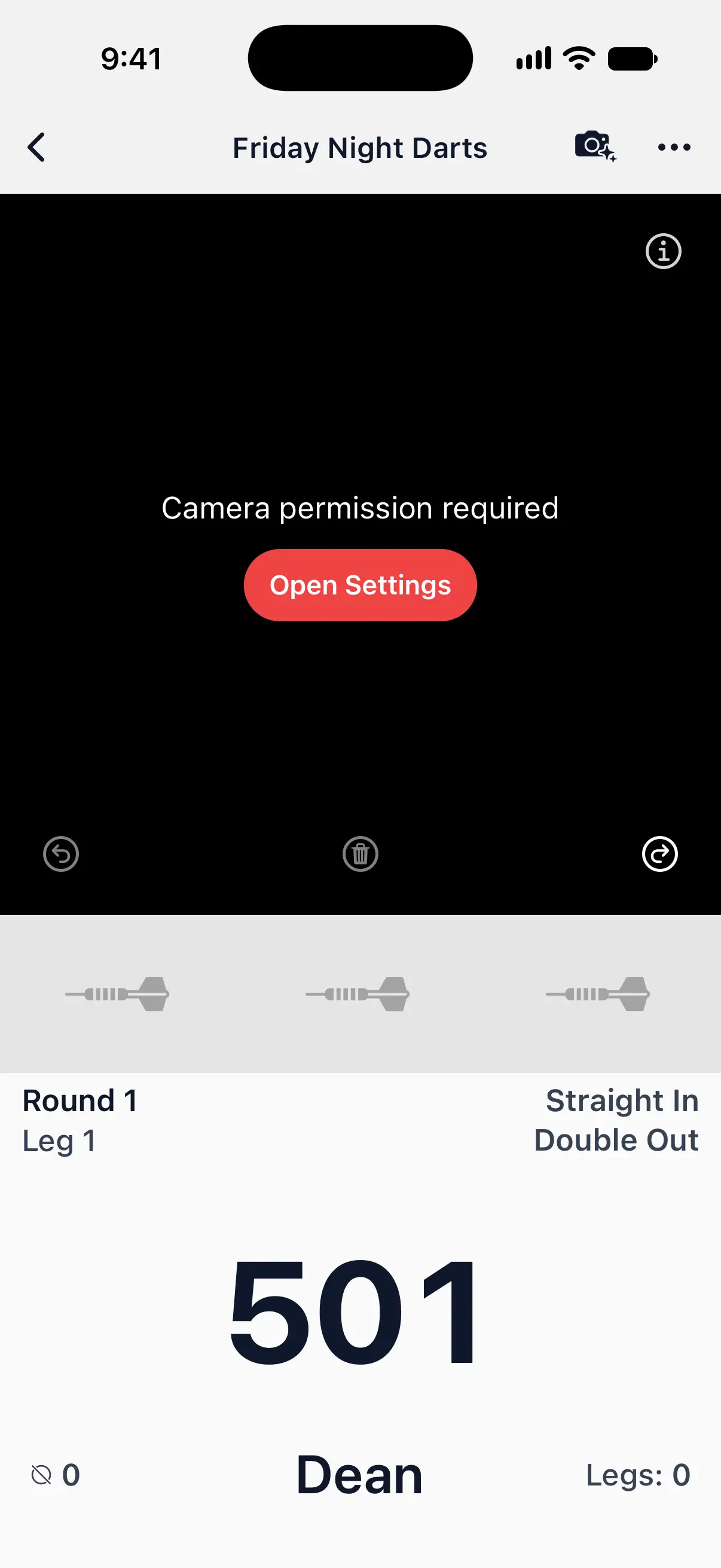
Wymagane uprawnienie do kamery
DartsOn nie może korzystać z kamery, dopóki na to nie zezwolisz. Jeśli wcześniej dotknięto Nie pozwalaj:
- Dotknij Otwórz Ustawienia w widoku kamery.
- Zezwól aplikacji DartsOn na dostęp do kamery.
- Wróć do gry.

Kamera się nie uruchamia
Widok kamery informuje, co poszło nie tak i czego warto spróbować. Oto komunikaty, które możesz zobaczyć:
- Kamera jest używana. Zamknij inne aplikacje korzystające z kamery i spróbuj ponownie.
- Urządzenie nie może uruchomić kamery, gdy włączony jest tryb Nie przeszkadzać. Wyłącz go w ustawieniach urządzenia i spróbuj ponownie.
- Zabrakło pamięci. Zamknij inne aplikacje i spróbuj ponownie.
- Nie udało się uruchomić kamery. Zamknij inne aplikacje korzystające z kamery i spróbuj ponownie. Jeśli to nie pomoże, uruchom ponownie urządzenie.
- Kamera jest wyłączona. Sprawdź dostęp do kamery w ustawieniach urządzenia. Jeśli urządzenie jest zarządzane, skontaktuj się z administratorem.
Model punktacji się nie pobiera
Pierwsze pobieranie wymaga połączenia z internetem. Na Androidzie po pobraniu może pojawić się Przygotowywanie modelu, co może potrwać kilka minut. To normalne i zdarza się tylko raz. Jeśli pobieranie się nie zakończy, widok kamery wyjaśnia dlaczego:
- Pobieranie przerwane. Sprawdź połączenie z internetem i spróbuj ponownie. Połącz się z internetem przez Wi-Fi lub sieć komórkową i dotknij Ponów.
- Na urządzeniu brakuje miejsca. Zwolnij miejsce i spróbuj ponownie. Zrób miejsce na telefonie, a następnie dotknij Ponów.
Autopunktacja działa wolno
Gdy telefon nie nadąża za modelem, liczenie punktów zostaje wstrzymane z komunikatem Twoje urządzenie nie jest w tej chwili wystarczająco wydajne do autopunktacji. Jeśli liczenie trwa dalej, ale wolno, w widoku kamery pojawia się zamiast tego przycisk ostrzeżenia. Dotknij go, aby zobaczyć Autopunktacja działa wolno, co oznacza, że liczenie lotek może trwać dłużej.
Gdy liczenie punktów zostanie wstrzymane:
- Dotknij przycisku Przełącz na, który podaje nazwę lżejszego modelu, na przykład Przełącz na DON Pro. To najlepsze rozwiązanie na starszym telefonie.
- Dotknij Spróbuj ponownie po zamknięciu innych aplikacji lub gdy nagrzany telefon ostygnie.
- Jeśli DartsOn proponuje Kontynuuj autopunktację, możesz dalej korzystać z tego samego modelu, godząc się na to, że liczenie lotek potrwa dłużej.
Model możesz też zmienić samodzielnie: Ustawienia autopunktacji → Aktywny model. Ustawienia autopunktacji.
Niski poziom baterii lub nagrzany telefon
Poniżej 20% baterii DartsOn sam przełącza się na tryb Niska moc, a w widoku kamery pojawia się czerwona ikona baterii. Lotki są liczone nieco dłużej, dopóki poziom baterii znów nie przekroczy 20%. Na iPhonie i iPadzie przycisk baterii sugeruje podłączenie ładowarki, gdy poziom baterii spadnie poniżej 60%, a telefon się nie ładuje.
Na nagrzanym telefonie DartsOn spowalnia liczenie punktów, dopóki telefon nie ostygnie, a jeśli nagrzeje się jeszcze bardziej, przełącza się na tryb Niska moc. Przed dłuższą sesją podłącz ładowarkę, a nagrzanemu telefonowi daj odpocząć między grami.
Dodatkowa kamera się rozłącza
DartsOn wyświetla komunikat na urządzeniu głównym, gdy dodatkowa kamera się rozłączy lub przestanie odpowiadać.
- Na dodatkowej kamerze trzymaj DartsOn otwarty na ekranie Dodatkowa kamera. Dodatkowa kamera przestaje przesyłać obraz, gdy aplikacja przejdzie w tło.
- Trzymaj oba urządzenia blisko siebie i miej włączony Bluetooth na obu.
- Zaktualizuj DartsOn, jeśli widzisz Wersje aplikacji nie są zgodne. Oba urządzenia muszą mieć tę samą wersję.
- Jeśli na obu urządzeniach widać Oba telefony są ustawione jako urządzenie główne, otwórz menu ekranu głównego na dodatkowej kamerze i wybierz Ustaw to urządzenie jako dodatkową kamerę autopunktacji.
Zapisane kamery łączą się ponownie same, gdy oba urządzenia są gotowe. Dodatkowe kamery.
Nadal coś nie działa?
Jeśli kamera wciąż źle radzi sobie z twoim ustawieniem, daj znać zespołowi. Zgłoś problem z liczeniem punktów albo wyślij wiadomość przez Ustawienia → Opinia.
Pytania i odpowiedzi
Dlaczego DartsOn ciągle wyświetla komunikat Wyjmij lotki z tarczy?
DartsOn nie zobaczył jeszcze pustej tarczy. Wyjmij wszystkie lotki, także te luźno wiszące. Przy dodatkowej kamerze dotknij Potwierdź, że tarcza jest pusta, jeśli ten przycisk się pojawi. Przycisk Następna kolejka przesuwa grę dalej, ale kamera i tak czeka na pustą tarczę, zanim znowu zacznie liczyć punkty.
Dlaczego autopunktacja wyłączyła się po kilku grach?
Autopunktacja jest bezpłatna przez ograniczoną liczbę gier. Po ich wykorzystaniu wymaga DartsOn Premium, które znosi ten limit.
Dlaczego na starszym telefonie lotki pojawiają się z opóźnieniem?
Model punktacji może być zbyt wymagający dla telefonu. Otwórz Ustawienia autopunktacji i w sekcji Aktywny model wybierz lżejszy model, na przykład DON Lite.
Powiązane
- Jak skonfigurować autopunktację z kamery w DartsOn Ustaw telefon przy tarczy, włącz autopunktację i pozwól kamerze liczyć punkty za każdą lotkę. Czego potrzebujesz, gdzie ustawić telefon i jak przebiega każda kolejka.
- Jak poprawić lotkę policzoną przez autopunktację w aplikacji DartsOn Popraw lotkę błędnie policzoną przez aparat, przechodź między kolejkami przyciskami Poprzednia kolejka, Wyczyść kolejkę i Następna kolejka oraz potwierdź checkout z aparatu, zanim leg się zakończy.
- Jak zmienić Ustawienia autopunktacji w aplikacji DartsOn Wybierz model punktacji, ustaw Tryb energii, sprawdź, jak szybko działa autopunktacja na Twoim telefonie, i zwolnij miejsce. Wyjaśniamy każdy wiersz ekranu Ustawienia autopunktacji.
- Jak dodać dodatkową kamerę do autopunktacji z wielu kamer Połącz drugi telefon lub tablet przez Bluetooth, aby aplikacja DartsOn widziała tarczę pod innym kątem i liczyła punkty za lotki, których główna kamera nie widzi.