
Revoir une partie de fléchettes terminée dans DartsOn
Retrouvez vos anciennes parties dans Accueil, lisez leur résumé manche par manche, reprenez une partie inachevée et partagez toute partie locale ou match en ligne en PDF, texte ou CSV.
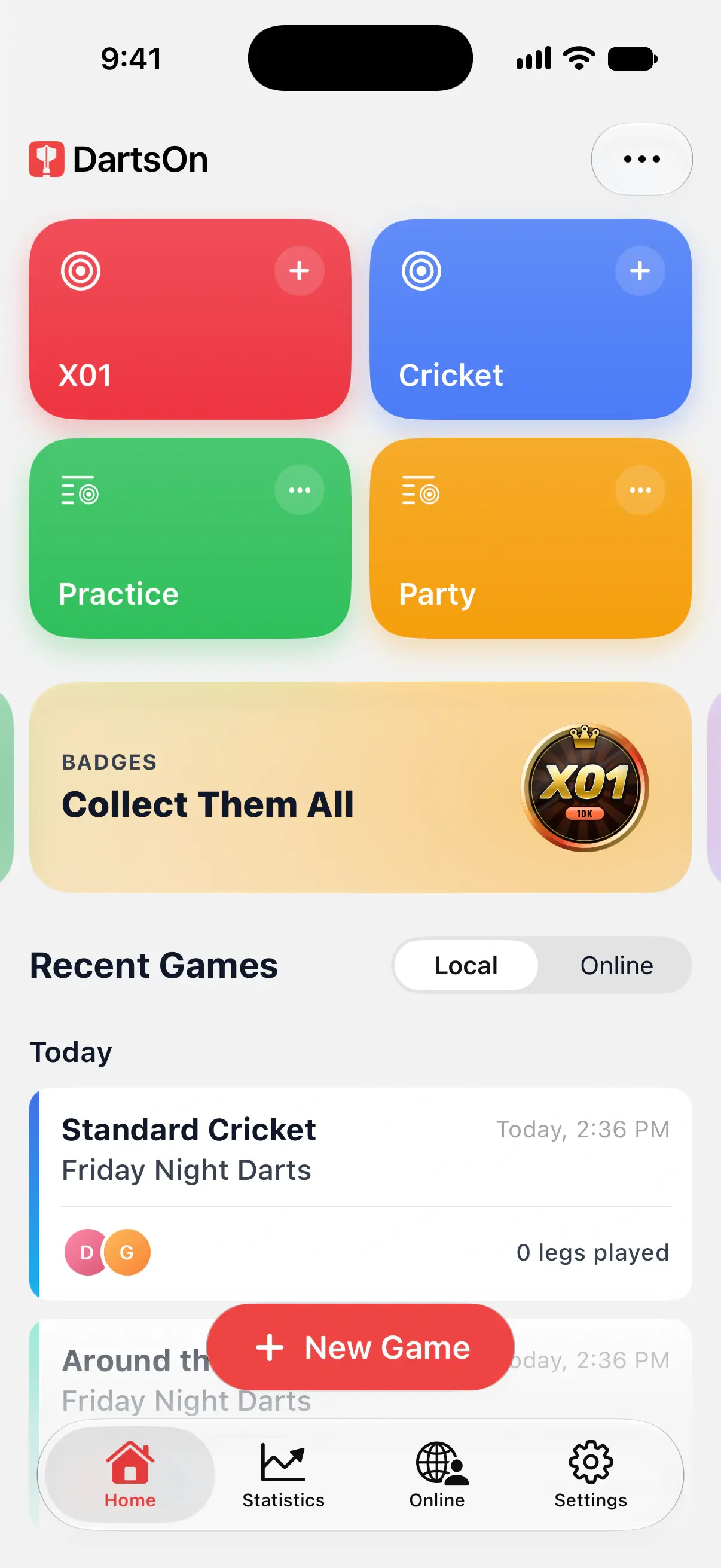
Chaque partie terminée conserve son résumé. Ouvrez Accueil → Parties récentes et choisissez Local ou En ligne pour la retrouver. Vous pouvez voir qui a gagné, les stats de chaque joueur, les badges que vous avez obtenus et où sont tombées les fléchettes de chacun. En X01, Volée par volée affiche aussi chaque volée.
Retrouver une partie terminée
- Touchez Accueil.
- Sous Parties récentes, choisissez Local ou En ligne, puis faites défiler jusqu’à la partie. Les parties locales sont regroupées par date, par exemple Aujourd’hui et Cette semaine.
- Touchez la partie.
Une partie locale terminée affiche une double coche verte à côté de sa date et s’ouvre sur son résumé. Une partie récente que vous n’avez pas terminée s’ouvre là où vous l’avez laissée. Après 12 heures sans activité, elle est marquée Inachevée et s’ouvre elle aussi sur son résumé. Utilisez ••• → Reprendre la partie pour la reprendre.
Chaque carte indique le mode de jeu, le nom de la partie, les joueurs et les manches jouées. Une partie de X01 en solo affiche aussi votre moyenne, et une partie de Cricket en solo votre MPR.
Pour dupliquer ou supprimer une partie, consultez gérer les parties.

Lire le résumé
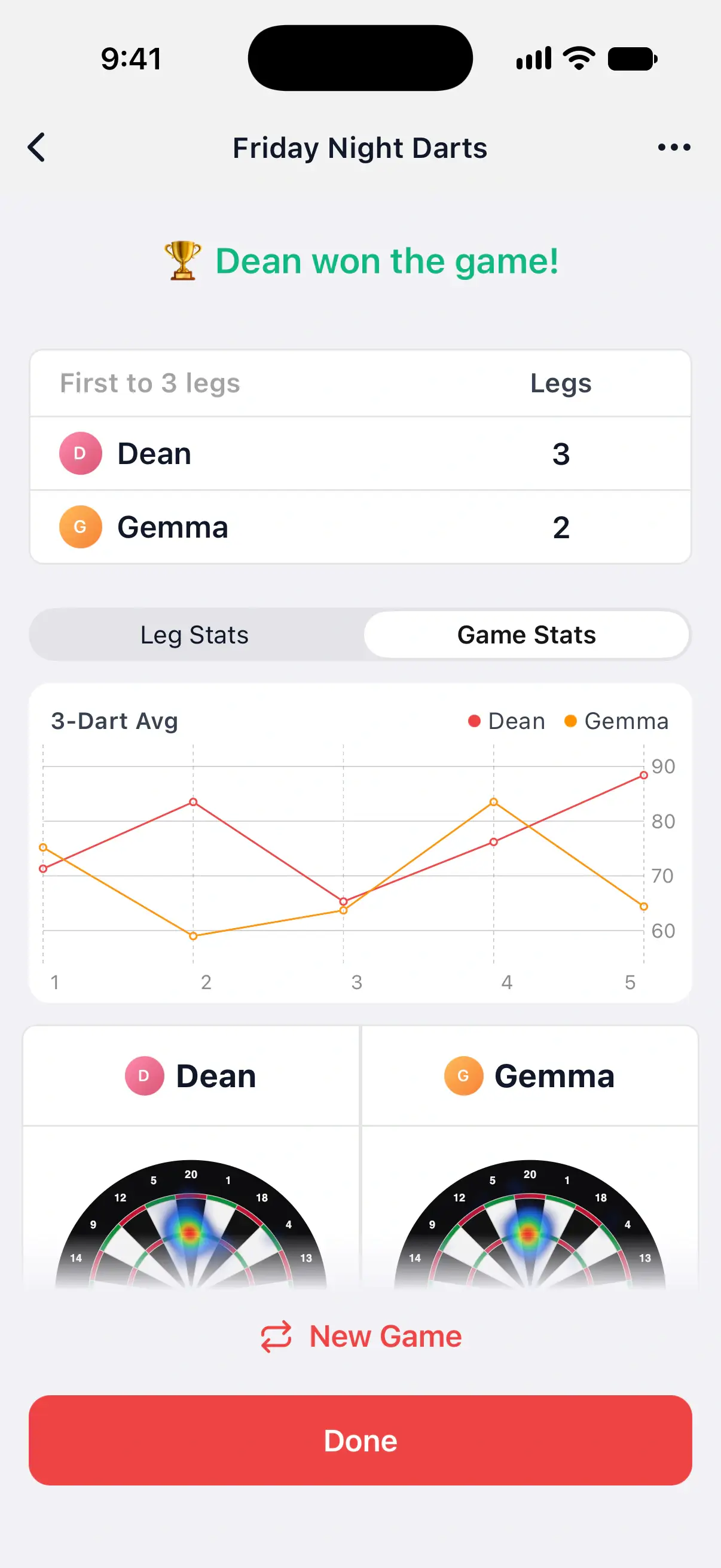
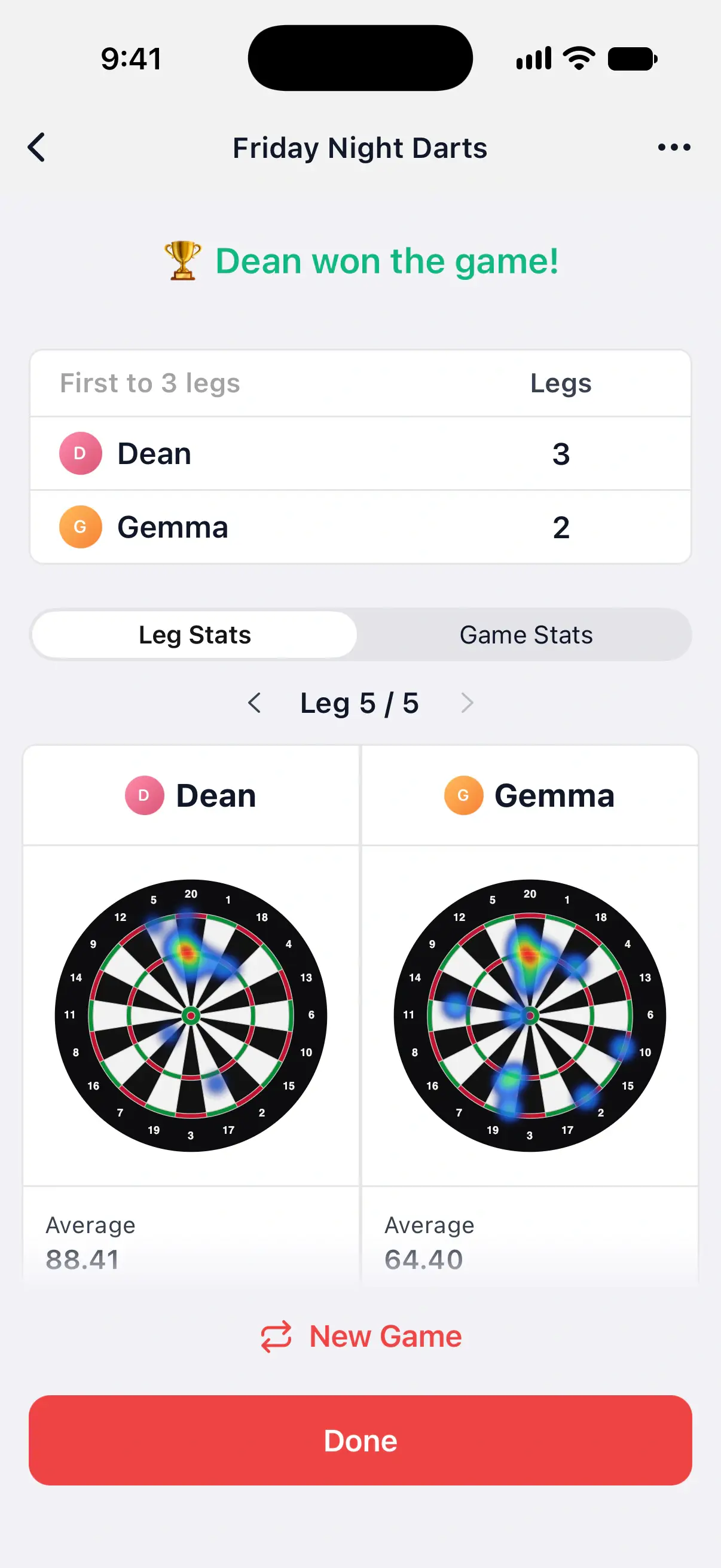
Le haut du résumé indique le vainqueur, avec les manches et les sets remportés par chaque joueur.
En dessous, une fiche par joueur regroupe ses stats pour le mode de jeu, par exemple Moyenne, Moyenne des 9 premières fléchettes et % de checkouts en X01, ou le MPR en Cricket. Lorsqu’un joueur a des fléchettes avec une position sur la cible, une carte de chaleur apparaît en haut de sa fiche. Touchez-la pour l’afficher en plein écran. Consultez cartes de chaleur.
Lorsqu’une partie locale vous fait débloquer des badges, Badges obtenus, vers le haut de son résumé, les répertorie. Consultez badges.
Tout en bas, Nouvelle partie lance une autre partie avec les mêmes joueurs et les mêmes réglages.
Pour la signification de chaque chiffre en X01, consultez les stats X01 expliquées.
Voir une manche ou toute la partie de X01
Un résumé de X01 comporte 2 onglets :
- Stats de la manche affiche une seule manche. Utilisez les flèches à côté de Manche 5 / 5 pour revenir aux manches précédentes. Une manche qui s’est arrêtée avant que quelqu’un la remporte est marquée Inachevée.
- Stats de la partie cumule toutes les manches. Avec plus d’une manche, il commence par un graphique Moyenne sur 3 fléchettes qui montre la moyenne de chaque joueur manche par manche.
Servez-vous du graphique pour repérer le tournant d’une partie, par exemple la manche où votre moyenne a chuté.
Les cartes de chaleur suivent l’onglet. Dans Stats de la manche, elles montrent la manche affichée, et dans Stats de la partie, toute la partie.
Résumés dans les autres modes
En Cricket, Half It, Shanghai, Tour du monde, Round the World, Count Up, Singles Training et Doubles Training, les parties de plus d’une manche permettent de revenir sur chaque manche. Utilisez les flèches à côté du numéro de manche pour revoir les manches précédentes.
En Half It et en Shanghai, les stats incluent Meilleure manche, votre manche au score le plus élevé.
Les onglets dépendent du mode et des joueurs :
- Le Cricket propose Manche en cours et Partie, ainsi que Set en cours dans une partie en sets.
- La plupart des autres parties à 2 joueurs ou plus proposent Stats de la manche et Stats de la partie.
- Une partie en solo de Count Up, Bob’s 27 ou JDC Challenge propose Stats et Tours, avec votre score tour par tour.
- Une partie en solo de Singles Training ou Doubles Training propose Stats et Détaillé.
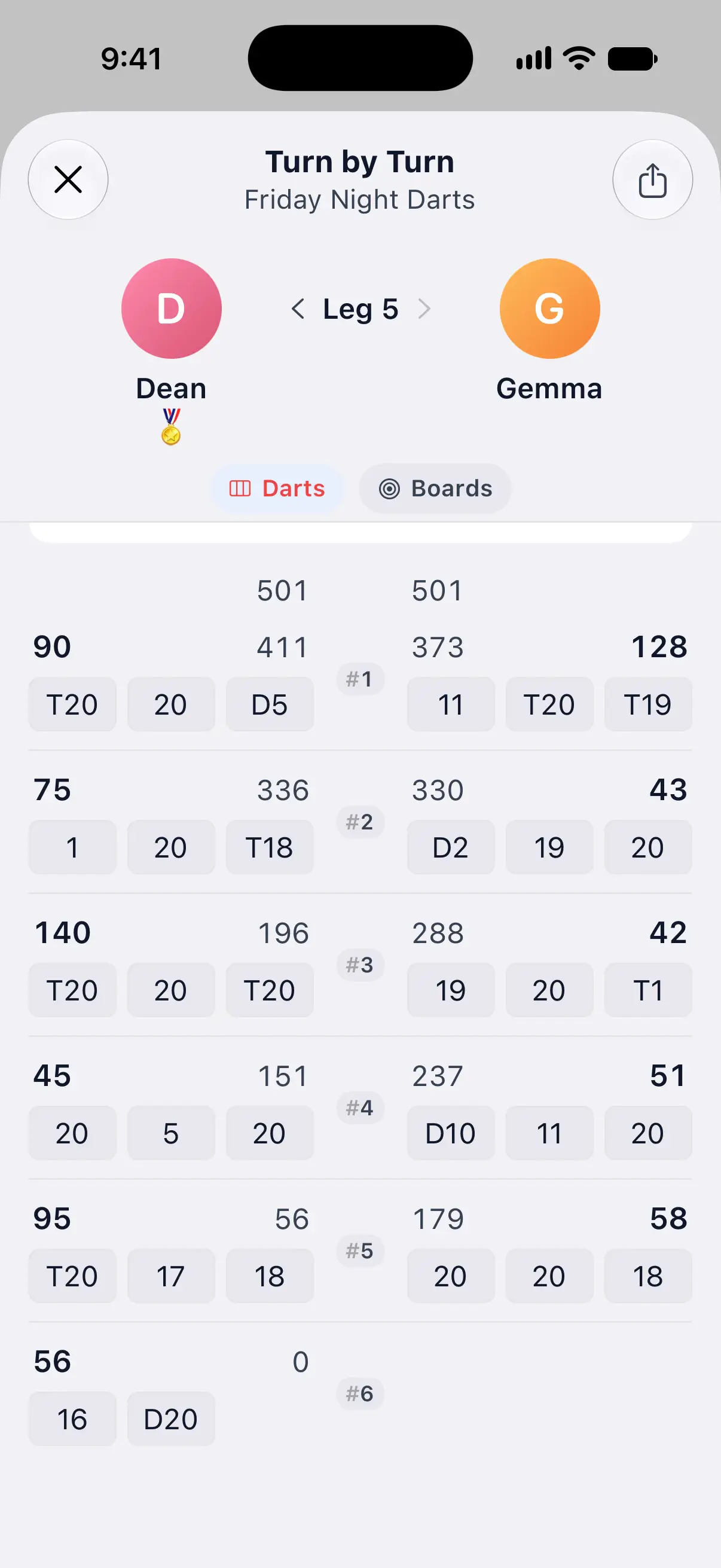
Revoir une partie de X01 volée par volée
- Sur un résumé de X01, faites défiler vers le bas et touchez Volée par volée.
- La manche la plus récente s’ouvre en premier. Utilisez les flèches pour passer à une manche précédente.
Vous pouvez aussi l’ouvrir pendant une partie. Touchez le bouton de menu en haut à droite, puis Infos de la partie → Volée par volée.
Chaque manche commence par la moyenne, la moyenne des 9 premières fléchettes et le checkout de chaque joueur pour cette manche. En dessous, chaque volée est listée dans l’ordre où elle a été lancée, avec ses Fléchettes, son Score et le Restant.
2 interrupteurs en haut modifient ce que montre chaque volée :
- Fléchettes affiche chaque fléchette de la volée, par exemple T20, 20, D16. Il reste activé tant que vous ne le désactivez pas.
- Cibles ajoute à chaque volée une petite cible qui montre où ses fléchettes sont tombées. Il n’apparaît que lorsque la partie contient des fléchettes avec une position, issues du score automatique par caméra ou de la cible.
Les matchs X01 en ligne ont aussi Volée par volée, depuis leur résumé dans votre Historique des matchs en ligne.
Partager un match en PDF, texte ou CSV
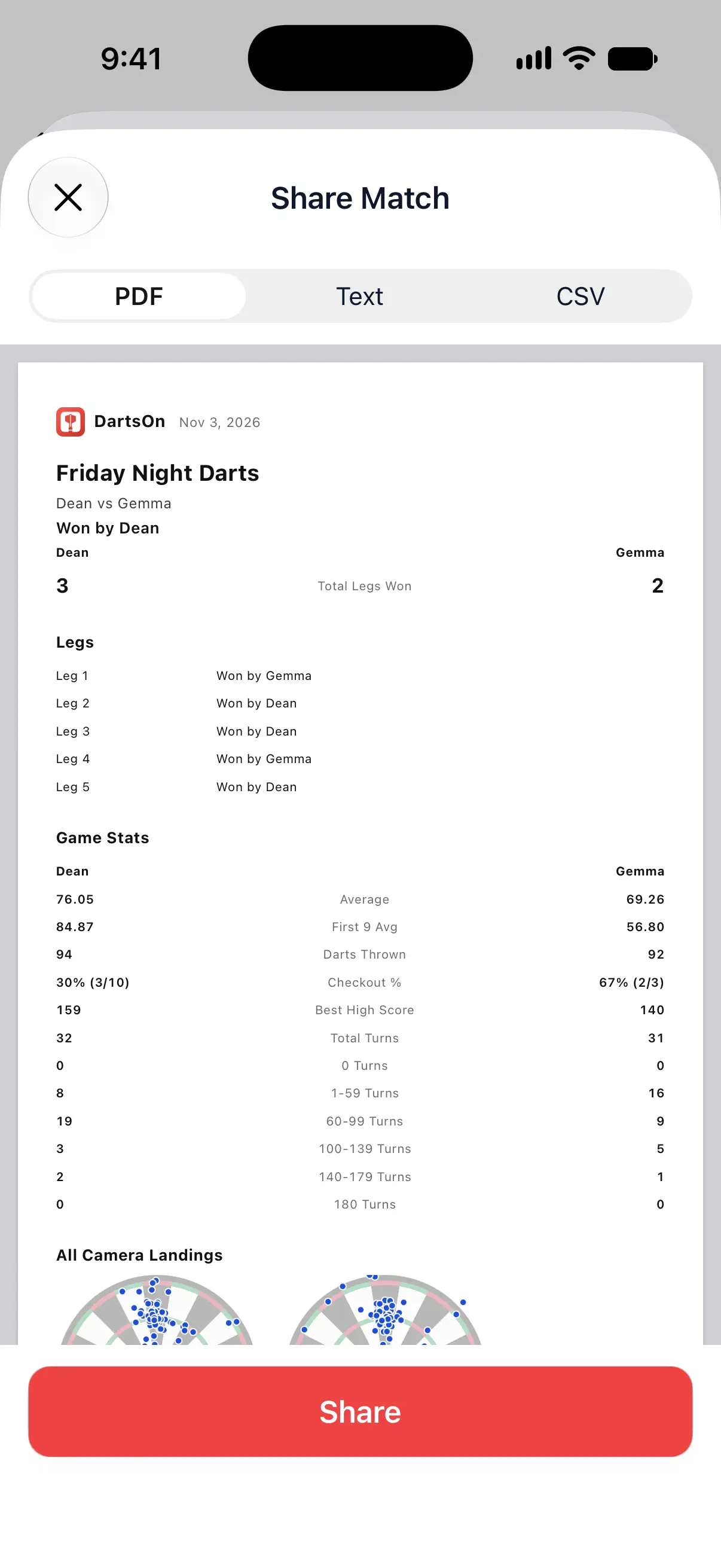
Vous pouvez partager n’importe quel mode de jeu local ou match en ligne dans 3 formats. Le compte rendu s’adapte au jeu : le Cricket affiche les marques, et le X01 le score restant.
| Format | Ce que vous obtenez | Idéal pour |
|---|---|---|
| Le résultat, les stats et les fléchettes enregistrées, mis en page | Envoyer un compte rendu de match ou l’imprimer | |
| Texte | Les volées sous forme de lignes lisibles, avec les fléchettes et le score ou les marques selon le mode | Coller dans une discussion |
| CSV | Les volées et fléchettes enregistrées en lignes, avec les scores ou les marques du mode | Ouvrir dans un tableur |
- Ouvrez le résumé d’une partie locale depuis Accueil, puis choisissez ••• → Partager la partie.
- En X01, vous pouvez aussi ouvrir Volée par volée et toucher son bouton de partage.
- Dans Partager le match, choisissez PDF, Texte ou CSV. L’aperçu montre ce que vous allez envoyer.
- Touchez Partager et choisissez où l’envoyer.
Pour un match en ligne, touchez l’onglet En ligne, puis le bouton d’historique en haut à gauche. Ouvrez le match et touchez le bouton de partage en haut à droite de son résumé. Consultez stats et profils en ligne.
Questions et réponses
Où trouver une ancienne partie dans DartsOn ?
Dans l'onglet Accueil. Vos parties sont classées par date, et une partie terminée affiche une double coche verte à côté de sa date. Touchez-la pour ouvrir son résumé.
Puis-je exporter une partie de Cricket en PDF ou en CSV ?
Oui. Chaque mode de jeu local et chaque match en ligne peut être partagé en PDF, texte ou CSV. Ouvrez le résumé d'une partie locale, choisissez Partager la partie dans son menu en haut à droite, puis choisissez le format dans Partager le match.
Puis-je voir Volée par volée pendant qu'une partie est en cours ?
Oui, en X01. Ouvrez le menu de la partie, touchez Infos de la partie, puis Volée par volée. Toutes les volées jouées jusque-là s'affichent.
Pourquoi un joueur n'a-t-il pas de carte de chaleur dans le résumé ?
La carte de chaleur n'affiche que les fléchettes qui ont une position sur la cible, issues du score automatique par caméra ou d'un appui sur la cible. Un joueur qui a saisi chaque fléchette au pavé numérique obtient à la place une cible estompée avec une icône de clavier.
Voir aussi
- Reprendre, dupliquer ou supprimer vos parties de fléchettes Retrouvez vos parties dans l'onglet Accueil de DartsOn : reprenez une partie non terminée, dupliquez ou supprimez une partie, renommez-la dans Infos de la partie ou lancez une revanche.
- Statistiques X01 expliquées : de la moyenne sur 3 fléchettes au % de checkouts Ce que signifie chaque statistique X01 de DartsOn et comment elle est calculée : moyenne sur 3 fléchettes, moyenne des 9 premières fléchettes, % de checkouts, records et MPR au Cricket.
- Lire votre carte de chaleur aux fléchettes et votre précision sur cible Voyez où atterrissent vos fléchettes sur une carte de chaleur DartsOn, basculez entre Carte de chaleur et Impacts, inspectez une zone et vérifiez votre taux de réussite sur chaque cible.
- Obtenir, suivre et partager les badges DartsOn Comment obtenir les badges DartsOn, ce que récompense chaque catégorie, où voir les badges verrouillés et votre progression, et comment partager un badge sous forme d'image.