
Befejezett dartsjáték visszanézése a DartsOn alkalmazásban
Keresd meg korábbi játékaidat a Kezdőlapon, nézd át összesítőjüket legenként, folytasd a befejezetleneket, és ossz meg bármely helyi játékot vagy online mérkőzést PDF, szöveg vagy CSV formátumban.
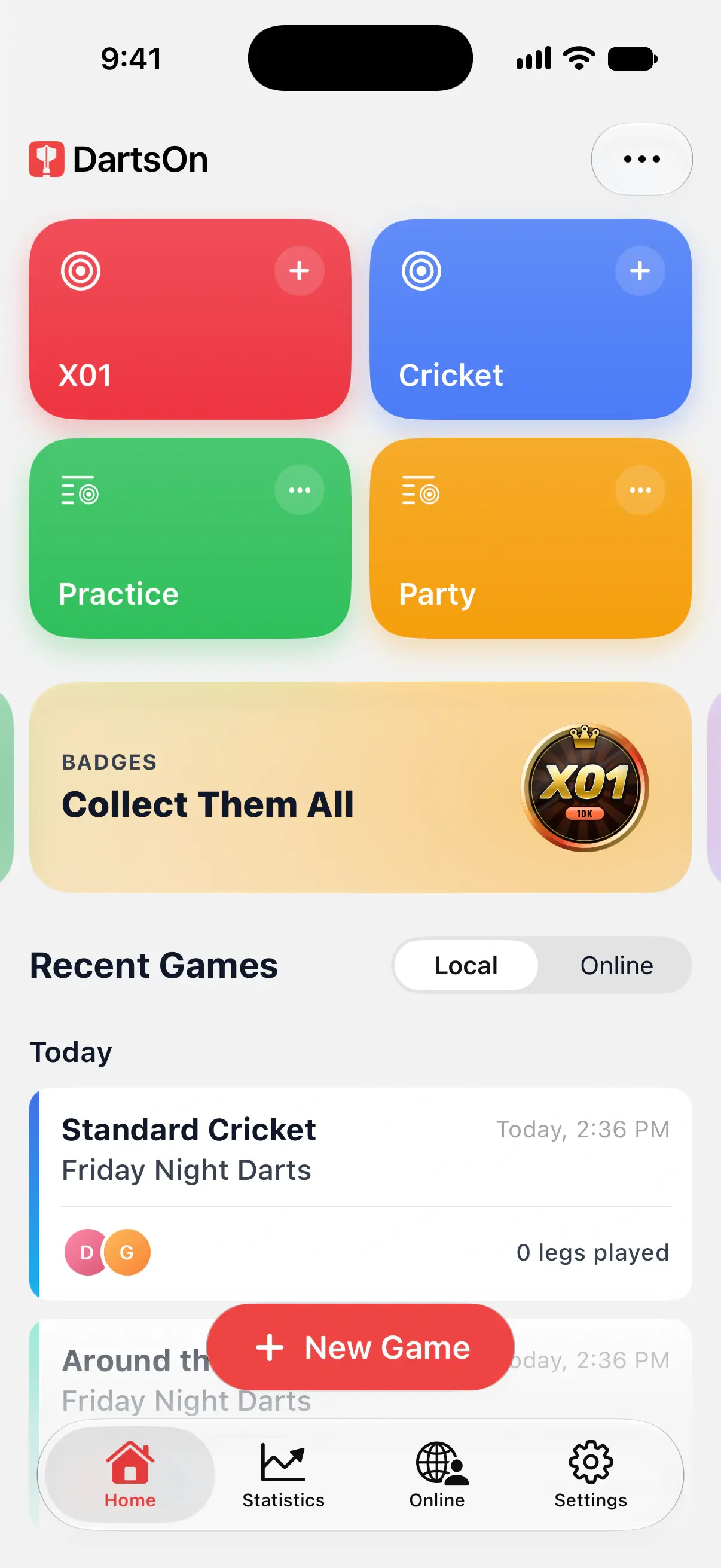
Minden befejezett játéknak megmarad az összesítője. A megkereséséhez nyisd meg a Kezdőlap → Legutóbbi játékok részt, és válaszd a Helyi vagy az Online lehetőséget. Láthatod, ki nyert, az egyes játékosok statisztikáit, a megszerzett jelvényeidet és azt, hogy hová csapódtak be mindenki nyilai. X01-ben a Dobókörönként nézet minden dobókört is megmutat.
Befejezett játék megkeresése
- Koppints a Kezdőlap fülre.
- A Legutóbbi játékok alatt válaszd a Helyi vagy az Online lehetőséget, majd görgess a játékhoz. A helyi játékok dátum szerint vannak csoportosítva, például Ma és Ezen a héten.
- Koppints a játékra.
A befejezett helyi játék dátuma mellett zöld dupla pipa látható, és a játék az összesítőjén nyílik meg. A be nem fejezett legutóbbi játék ott nyílik meg, ahol abbahagytad. 12 óra tétlenség után Befejezetlen jelölést kap, és szintén az összesítőjén nyílik meg. A folytatásához használd a ••• → Játék folytatása lehetőséget.
Minden kártyán látható a játékmód, a játék neve, a játékosok és a lejátszott legek. Egyjátékos X01-játéknál az átlagod is megjelenik, egyjátékos Cricket-játéknál pedig az MPR-ed.
Játék duplikálásához vagy törléséhez lásd: játékok kezelése.

Az összesítő áttekintése
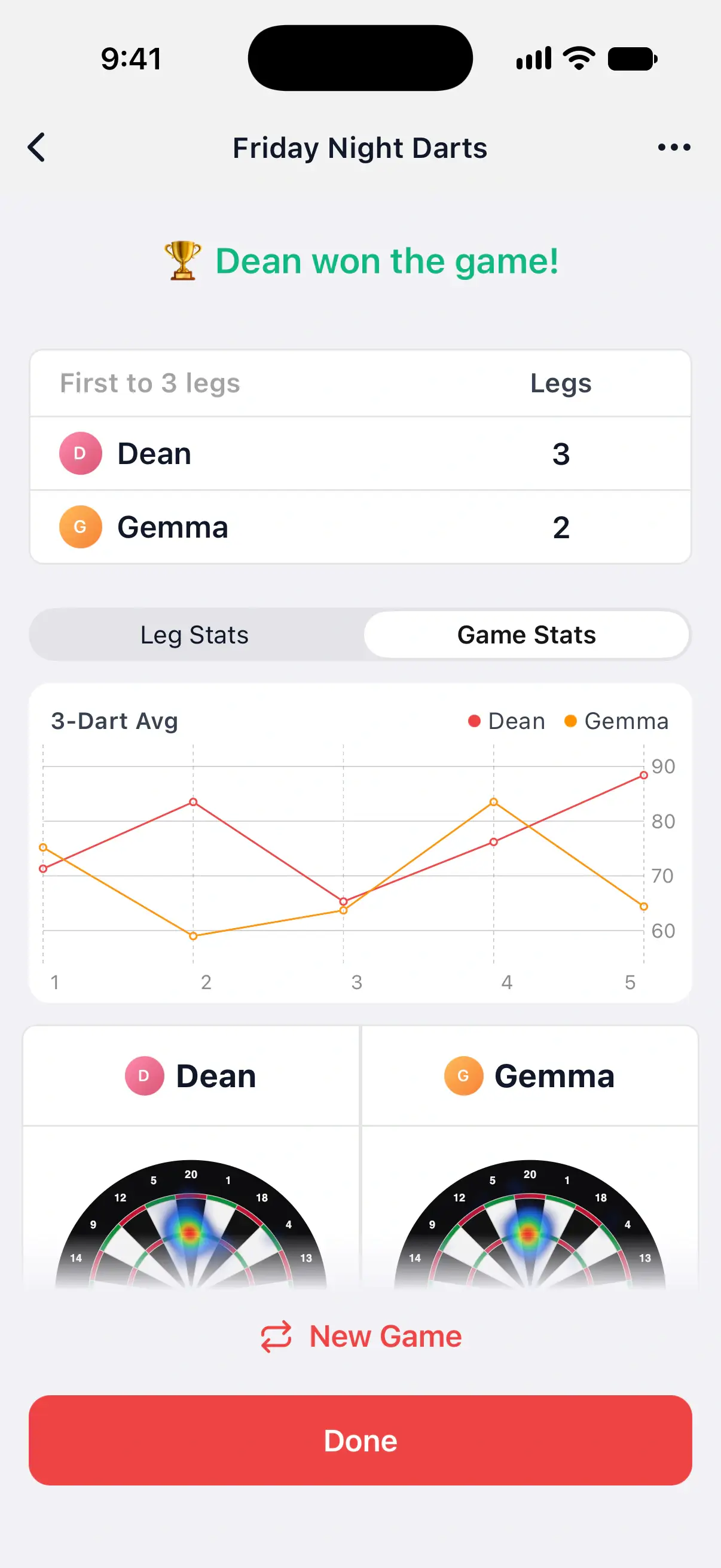
Az összesítő tetején a győztes neve látható, az egyes játékosok által nyert legekkel és szettekkel együtt.
Alatta minden játékosnak van egy kártyája a játékmódhoz tartozó statisztikáival, például X01-ben Átlag, Első 9 nyíl átlaga és Kiszállóarány (%), Cricket-játékban pedig MPR. Ha egy játékosnak vannak olyan nyilai, amelyeknek rögzítve van a helye a táblán, a kártyája tetején hőtérkép látható. Koppints rá a teljes képernyős megnyitáshoz. Lásd: hőtérképek.
Ha egy helyi játék jelvényeket old fel számodra, az összesítő felső részén a Megszerzett jelvények sorolja fel őket. Lásd: jelvények.
Alul az Új játék újabb játékot indít ugyanazokkal a játékosokkal és beállításokkal.
Az egyes X01-számok jelentését lásd: X01-statisztikák magyarázata.
Egy leg vagy a teljes X01-játék megtekintése
Az X01-összesítőnek 2 füle van:
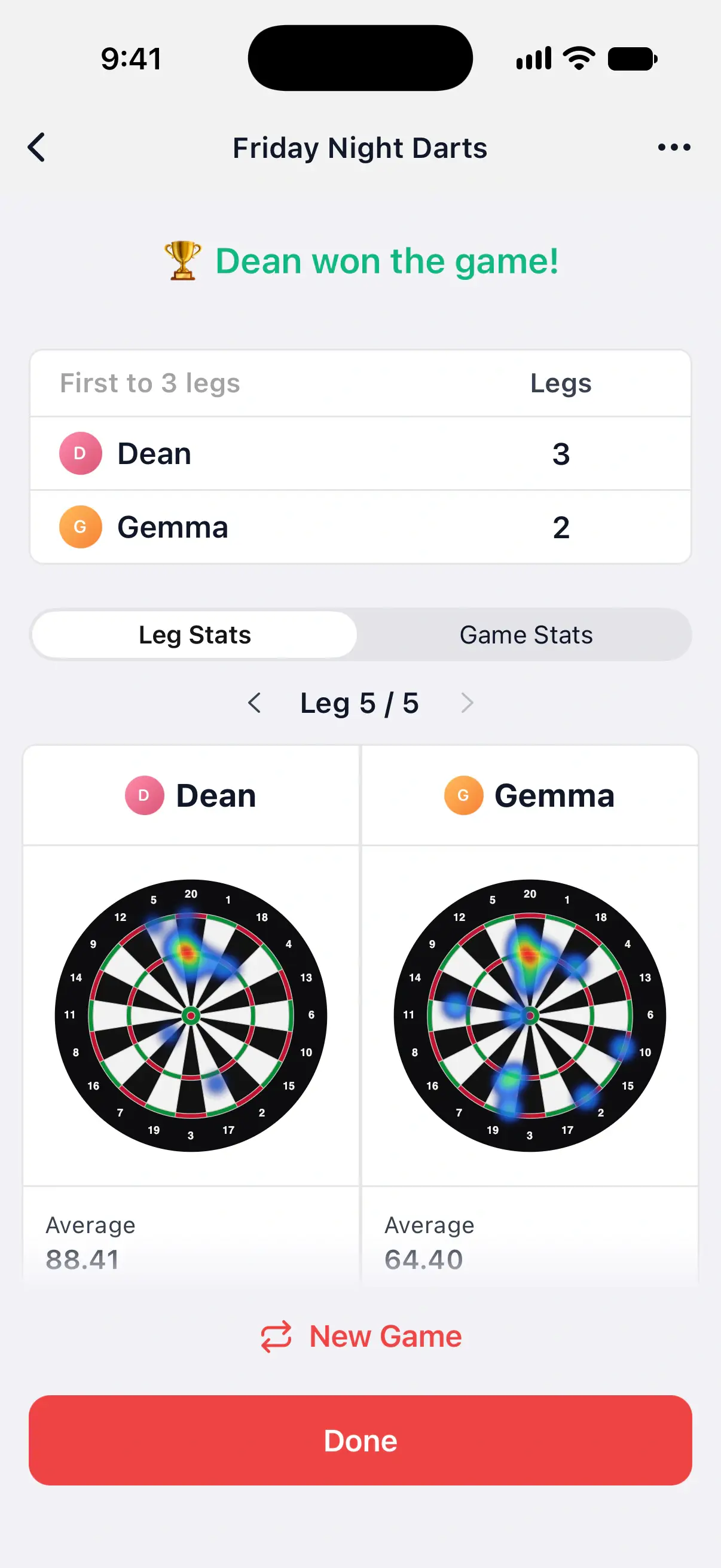
- A Leg-statisztika egy leget mutat. A Leg 5 / 5 melletti nyílgombokkal léphetsz vissza a korábbi legekre. Az a leg, amely azelőtt ért véget, hogy bárki megnyerte volna, Befejezetlen jelölést kap.
- A Játékstatisztika az összes leget összesíti. Több leg esetén egy 3 nyilas átlag diagrammal kezdődik, amely legenként mutatja az egyes játékosok átlagát.
A diagramról leolvashatod, hol fordult meg a játék, például melyik legben esett vissza az átlagod.
A hőtérképek a kiválasztott fülhöz igazodnak. A Leg-statisztika fülön az éppen megtekintett leget mutatják, a Játékstatisztika fülön pedig a teljes játékot.
Összesítők más játékmódokban
A több legből álló játékokban egyenként visszaléphetsz a legeken Cricket, Half It, Shanghai, Around the Clock, Round the World, Count Up, Singles Training és Doubles Training módban. A korábbi legek átnézéséhez használd a legszám melletti nyilakat.
A Half It és a Shanghai statisztikái között szerepel a Legjobb leg, vagyis a legtöbb pontot hozó leged.
A fülek a játékmódtól és a játékosoktól függnek:
- A Cricket-játékban Aktuális leg és Játék fül van, szettes játékban pedig Aktuális szett is.
- A legtöbb más, 2 vagy több játékossal játszott játékban Leg-statisztika és Játékstatisztika fül van.
- Az egyjátékos Count Up, Bob’s 27 vagy JDC Challenge játékban Statisztika és Körök fül van, valamint körönként látható a pontszámod.
- Az egyjátékos Singles Training vagy Doubles Training játékban Statisztika és Részletes fül van.
Egy X01-játék végignézése dobókörönként
- Egy X01-összesítőn görgess le, és koppints a Dobókörönként elemre.
- Először a legutóbbi leg nyílik meg. A nyílgombokkal léphetsz egy korábbi legre.
Játék közben is megnyithatod. Koppints a jobb felső sarokban lévő menügombra, majd a Játékinformációk → Dobókörönként elemre.
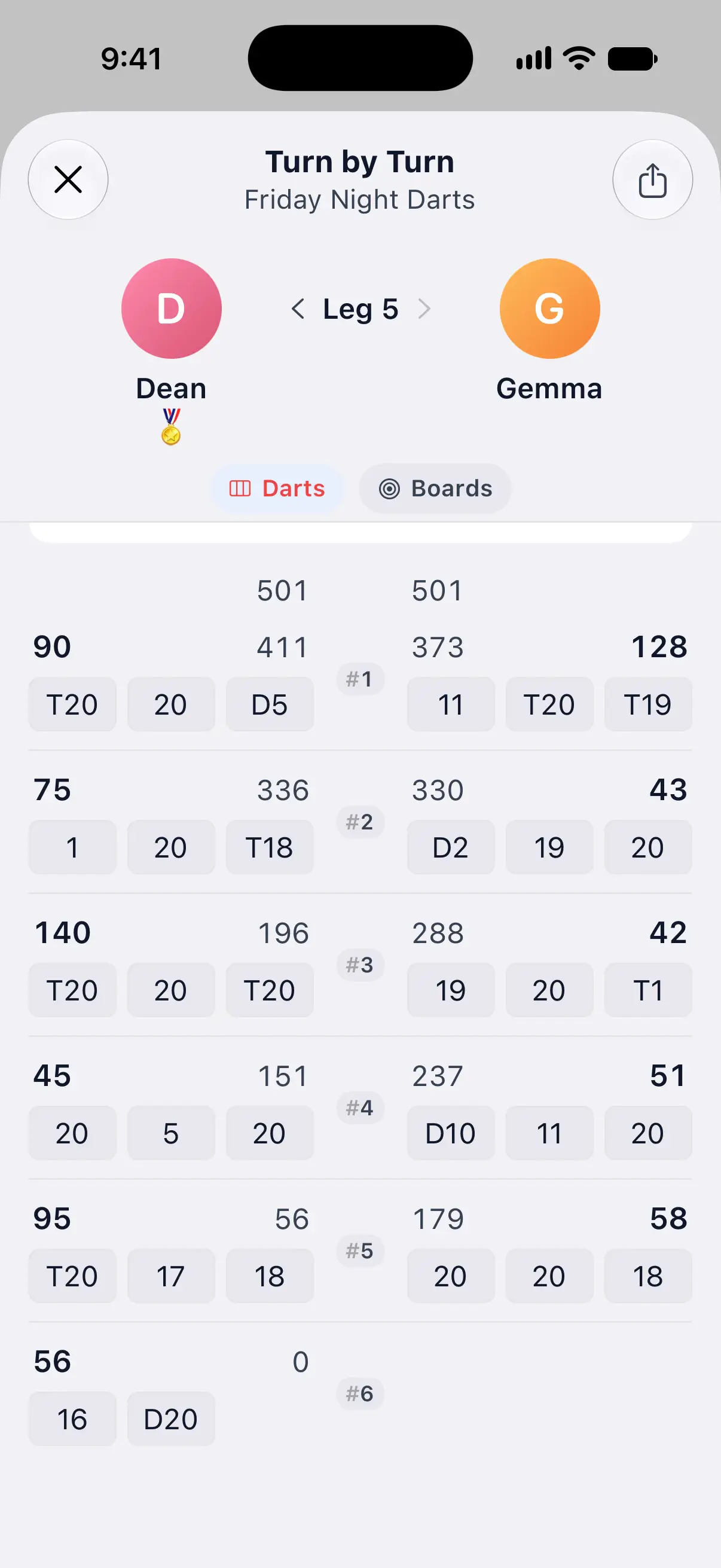
Minden leg elején megjelenik az egyes játékosok adott legre vonatkozó átlaga, első 9 nyíl átlaga és kiszállója. Alatta az összes dobókör a dobás sorrendjében szerepel, feltüntetve a Nyilak, a Pontszám és a Maradt értékét.
A tetején lévő 2 kapcsoló módosítja, mi jelenik meg az egyes dobóköröknél:
- A Nyilak a dobókör minden nyilát mutatja, például T20, 20, D16. Bekapcsolva marad, amíg ki nem kapcsolod.
- A Táblák minden dobókörhöz egy kis dartstáblát ad, rajta a nyilakkal ott, ahová becsapódtak. Csak akkor jelenik meg, ha a játékban vannak rögzített helyű nyilak, kamerás automatikus pontozásból vagy a dartstábláról.
Az online X01-mérkőzéseknél is elérhető a Dobókörönként nézet, az összesítőjükből az online Mérkőzéselőzmények között.
Mérkőzés megosztása PDF-ként, szövegként vagy CSV-ként
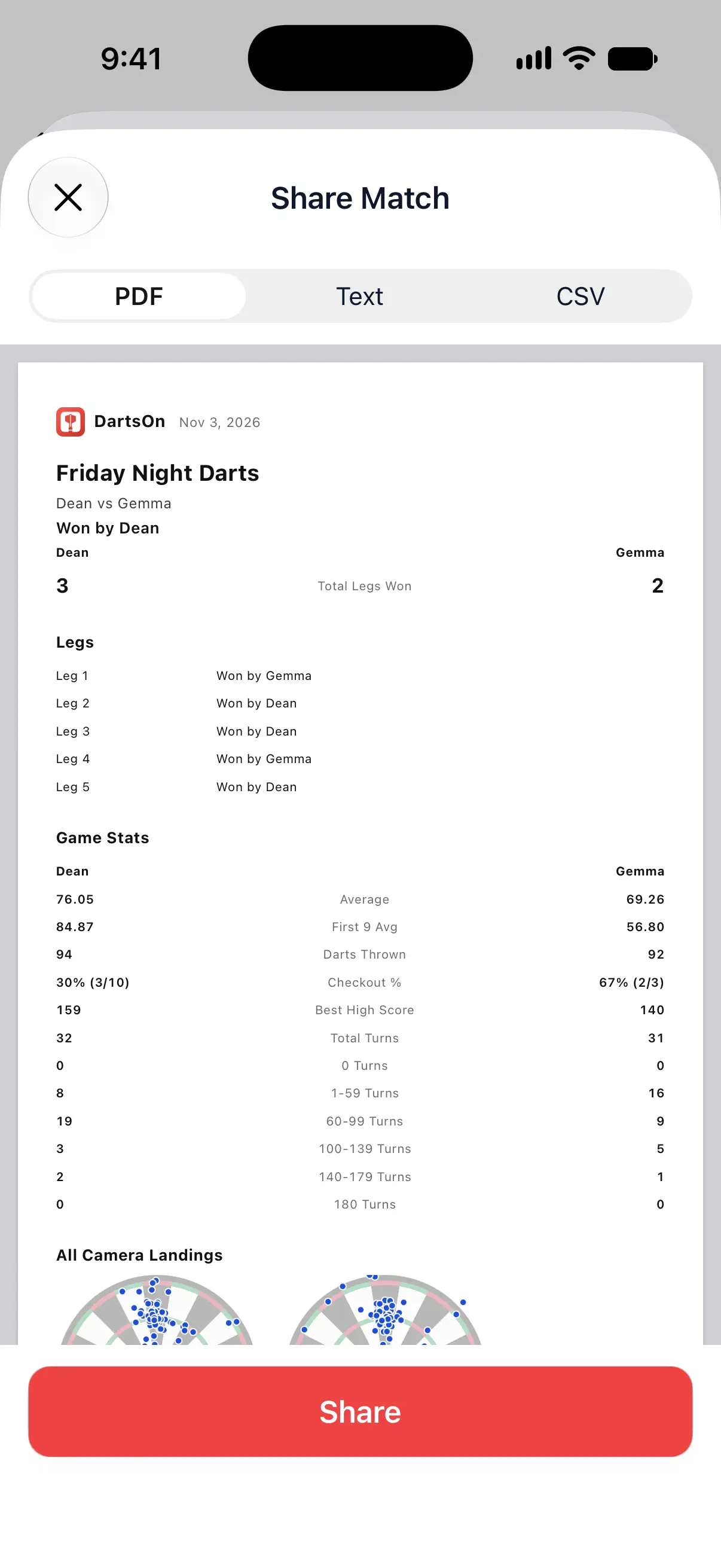
Bármely helyi játékmódot vagy online mérkőzést 3 formátumban oszthatsz meg. A jelentés a játékhoz igazodik, így a Cricket a jelöléseket, az X01 pedig a maradék pontszámot mutatja:
| Formátum | Mit kapsz | Mire jó |
|---|---|---|
| Az eredmény, a statisztikák és a rögzített nyilak, oldalakra tördelve | Mérkőzésjelentés küldése vagy nyomtatása | |
| Szöveg | A dobókörök olvasható sorokként, a nyilakkal és az adott mód pontszámával vagy jelöléseivel | Beillesztés csevegésbe |
| CSV | A rögzített dobókörök és nyilak sorokban, a mód pontszámaival vagy jelöléseivel | Megnyitás táblázatkezelőben |
- Nyisd meg egy helyi játék összesítőjét a Kezdőlap fülről, majd válaszd a ••• → Játék megosztása lehetőséget.
- X01-ben a Dobókörönként nézetet is megnyithatod, és koppinthatsz annak megosztás gombjára.
- A Mérkőzés megosztása képernyőn válaszd a PDF, a Szöveg vagy a CSV lehetőséget. Az előnézet mutatja, mit fogsz elküldeni.
- Koppints a Megosztás gombra, és válaszd ki, hová küldöd.
Online mérkőzésnél koppints az Online fülre, majd a bal felső sarokban lévő előzmények gombra. Nyisd meg a mérkőzést, és koppints az összesítője jobb felső sarkában lévő megosztás gombra. Lásd: online statisztikák és profilok.
Kérdések és válaszok
Hol találok egy régi játékot a DartsOn alkalmazásban?
A Kezdőlap fülön. A játékaid dátum szerint vannak felsorolva, és a befejezett játékok dátuma mellett zöld dupla pipa látható. Koppints rá az összesítő megnyitásához.
Exportálhatok egy Cricket-játékot PDF-ként vagy CSV-ként?
Igen. Minden helyi játékmód és online mérkőzés megosztható PDF-ként, szövegként vagy CSV-ként. Nyisd meg egy helyi játék összesítőjét, válaszd a jobb felső menüben a Játék megosztása lehetőséget, majd a Mérkőzés megosztása képernyőn válaszd ki a formátumot.
Megnézhetem a Dobókörönként nézetet, amíg a játék még tart?
Igen, X01-ben. Nyisd meg a játék menüjét, koppints a Játékinformációk, majd a Dobókörönként elemre. Az eddigi összes dobókört mutatja.
Miért nincs egy játékosnak hőtérképe az összesítőn?
A hőtérkép csak azokat a nyilakat mutatja, amelyeknek rögzítve van a helye a táblán, kamerás automatikus pontozásból vagy a dartstáblára koppintásból. Annál a játékosnál, aki minden nyilat a számbillentyűzeten írt be, ehelyett egy halvány tábla jelenik meg billentyűzet ikonnal.
Kapcsolódó
- Dartsjátékaid folytatása, duplikálása vagy törlése Keresd meg a játékaidat a DartsOn Kezdőlap fülén, folytass egy befejezetlen játékot, duplikálj vagy törölj egyet, nevezd át a Játékinformációkban, vagy indíts visszavágót az összesítőből.
- X01 darts statisztikák érthetően, a 3 nyilas átlagtól a kiszállóarányig Mit jelentenek a DartsOn X01-es számai, és hogyan számolódnak, a 3 nyilas átlagtól és az első 9 nyíl átlagától a kiszállóarányig, a magas pontszámokig, a rekordokig és a Cricket MPR-ig.
- A darts hőtérkép és a célpontosság értelmezése Nézd meg egy DartsOn hőtérképen, hová kerülnek a nyilaid, válts a Hőtérkép és a Becsapódások nézet között, vizsgálj meg egy területet, és ellenőrizd a találati arányodat minden célon.
- DartsOn jelvények megszerzése, követése és megosztása Hogyan szerezhetsz DartsOn jelvényeket, mit jutalmaznak az egyes kategóriák, hol látod a zárolt jelvényeket és a haladásodat, és hogyan oszthatsz meg egy jelvényt képként.