
Bejelentkezési mód hozzáadása vagy eltávolítása a DartsOn alkalmazásban
A Profil szerkesztése képernyőn kapcsold a DartsOn-fiókodhoz az Apple-t, a Google-t vagy e-mail-címet és jelszót, hogy bármely eszközön bejelentkezhess, vagy távolítsd el a nem használt módot.
Ugyanabba a DartsOn-fiókba bejelentkezhetsz Apple-lel, Google-lel, valamint e-mail-címmel és jelszóval. Ha összekapcsolsz egy második módot is, telefoncsere után, illetve iPhone és Android közötti váltáskor is hozzáférsz a fiókodhoz.
A Bejelentkezési módok megnyitása
- A Beállítások képernyőn koppints a nevedre a Profil megnyitásához.
- Koppints a felül lévő ceruza gombra a Profil szerkesztése megnyitásához.
- Görgess a Bejelentkezési módok részhez.
Mindegyik módnál az Összekapcsolás vagy a Társítás megszüntetése látható, valamint a hozzá tartozó cím, ha van ilyen. Az Apple iPhone-on és iPaden jelenik meg, Androidon pedig csak akkor, ha már össze van kapcsolva.
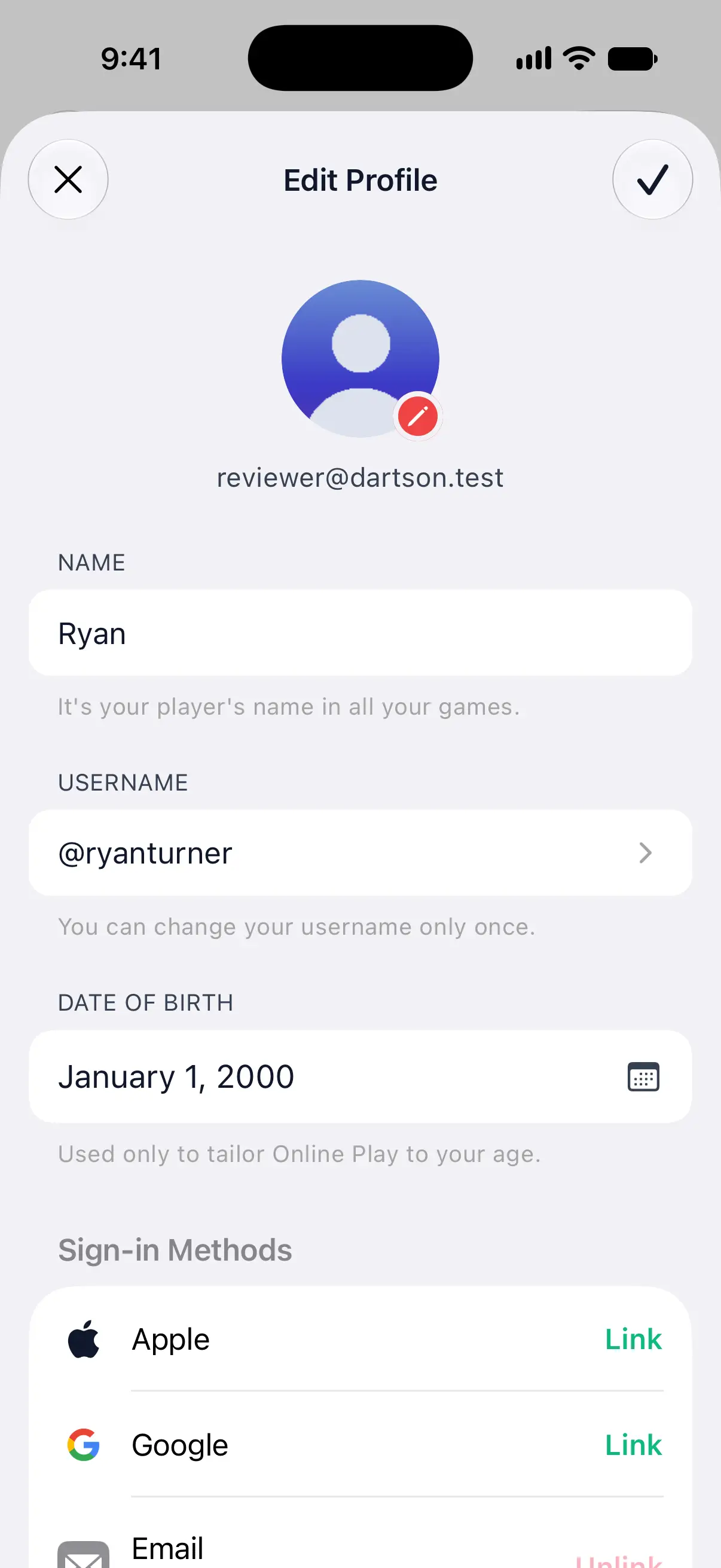

Az Apple vagy a Google összekapcsolása
- Az Apple vagy a Google mellett koppints az Összekapcsolás gombra.
- Erősítsd meg az Apple-fiókoddal, vagy válaszd ki a Google-fiókodat.
Ettől kezdve mindkét móddal ebbe a fiókba jelentkezhetsz be.
E-mail-cím és jelszó összekapcsolása
- Az E-mail-cím mellett koppints az Összekapcsolás gombra.
- Írd be a címet és egy legalább 6 karakteres jelszót.
- Koppints a jobb felső sarokban lévő pipára.
Ha a címet meg kell erősíteni, a DartsOn küld rá egy linket, és megjelenik az Ellenőrizd a beérkező leveleidet üzenet. Amíg meg nem nyitod a linket, a sorban a cím mellett a Nincs megerősítve felirat látható. A megerősítés után bármely eszközön bejelentkezhetsz ezzel az e-mail-címmel és jelszóval.
Egy mód társításának megszüntetése
- Koppints a mód melletti Társítás megszüntetése gombra.
- A DartsOn megkérdezi: Megszünteted a Google társítását?, és figyelmeztet, hogy azzal már nem tudsz bejelentkezni. Koppints a Társítás megszüntetése gombra.
A fiókod mindig megtart egy bejelentkezési módot, ezért az utolsó mód Társítás megszüntetése gombja szürkén jelenik meg, a következő szöveggel: „Mielőtt ezt eltávolítod, kapcsolj össze egy másik bejelentkezési módot.” A még meg nem erősített e-mail-cím nem számít bejelentkezési módnak.
Ha az összekapcsolás nem sikerül
| Üzenet | Teendő |
|---|---|
| Egy másik fiók már használja | Ez az Apple-, Google- vagy e-mail-alapú bejelentkezés már egy másik DartsOn-fiókhoz tartozik. A fiókokat nem lehet egyesíteni, ezért használj másik bejelentkezést, vagy inkább a másik fiókba jelentkezz be. |
| „Biztonsági okokból jelentkezz ki, majd jelentkezz be újra, aztán próbáld meg még egyszer.” | A bejelentkezésed túl régi ehhez a módosításhoz. Jelentkezz ki a Profil képernyőn úgy, hogy a Helyi másolat megtartása be van kapcsolva, jelentkezz be újra ugyanabba a fiókba, és ismételd meg a lépést. |
| „Válassz erősebb, legalább 6 karakteres jelszót.” | Válassz hosszabb jelszót az e-mail-címhez. |
Kérdések és válaszok
Egyesíthetek két DartsOn-fiókot?
Nem. Ha egy Apple-, Google- vagy e-mail-alapú bejelentkezés már egy másik DartsOn-fiókhoz tartozik, nem kapcsolható össze ezzel a fiókkal. Abba a fiókba jelentkezz be, amelyikben a megtartani kívánt játékaid vannak.
Hogyan jelentkezhetek be Androidon, ha a fiókomat Apple-lel hoztam létre?
iPhone-odon vagy iPadeden nyisd meg a Profil szerkesztése képernyőt, és a Bejelentkezési módok alatt kapcsold össze a Google-t vagy egy e-mail-címet. Ezután ezzel a móddal jelentkezz be Androidon.
Miért nem tudom megszüntetni egy bejelentkezési mód társítását?
Minden fiók megtart legalább egy bejelentkezési módot. Először kapcsolj össze egy másik módot. A még meg nem erősített e-mail-cím nem számít, ezért erősítsd meg, mielőtt megszünteted az utolsó másik mód társítását.
Kapcsolódó
- DartsOn-fiók létrehozása és bejelentkezés Hozz létre ingyenes DartsOn-fiókot Apple, Google vagy e-mail segítségével, hogy szinkronizáld a játékaidat, barátokat adj hozzá és online játssz. Az alkalmazás fiók nélkül is teljesen működik.
- A DartsOn-profilod szerkesztése Módosítsd a neved, a fényképed, a felhasználóneved és a születési dátumod a DartsOn alkalmazásban, keresd meg a QR-kódodat, és értelmezd a profilodon látható szinkronizálási állapotot.
- Szinkronizáld a darts-mérkőzéseidet az eszközeid között Bejelentkezve a DartsOn szinkronizálja a mérkőzéseidet, játékosaidat, botjaidat és jelvényeidet iPhone, iPad és Android között. Ellenőrizd a szinkronizálás állapotát, és javítsd a hibákat.