
DartsOnで完了したダーツのゲームを振り返る
ホームで過去のゲームを見つけ、サマリーをレッグごとに確認し、未完了のゲームを再開して、ローカルゲームやオンラインマッチをPDF、テキスト、CSVで共有できます。
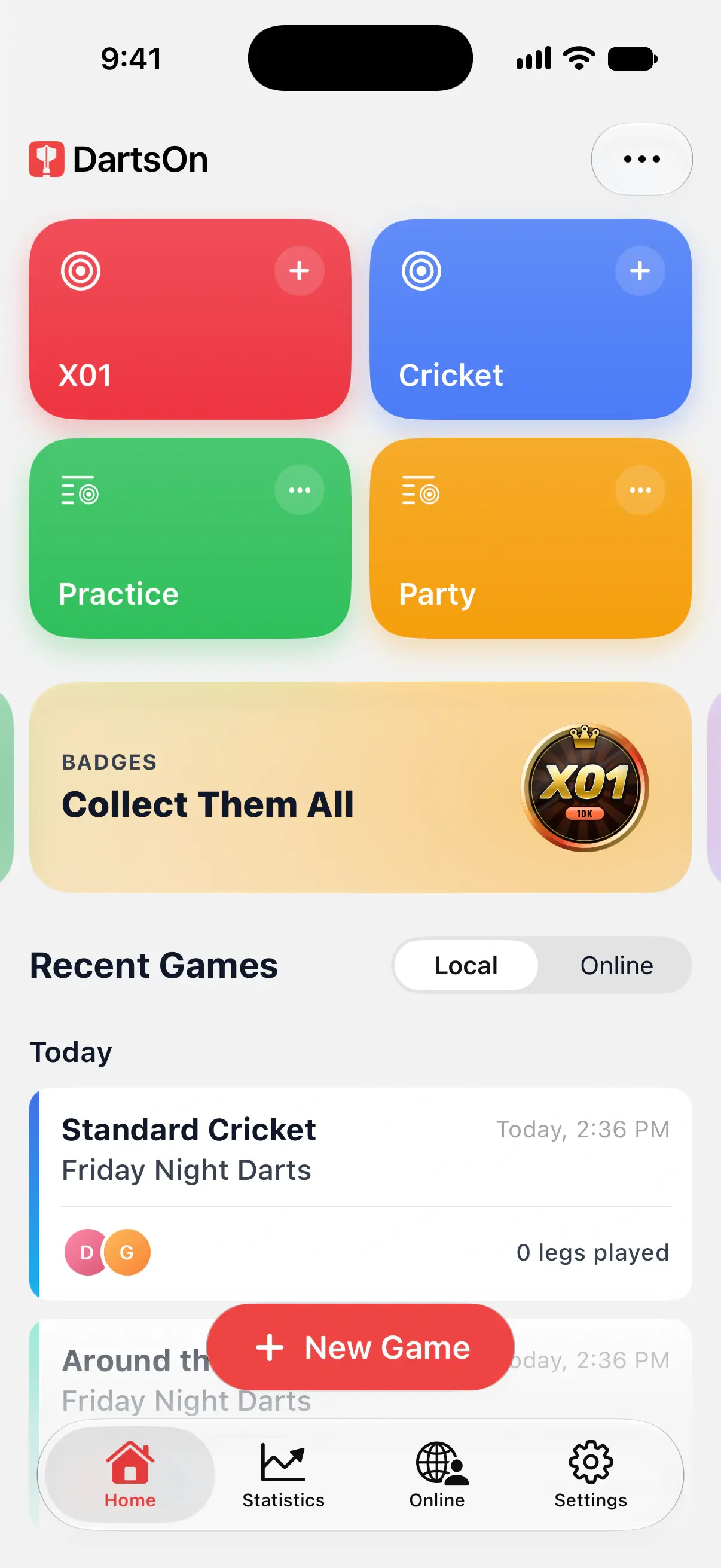
完了したゲームには、それぞれのサマリーが残ります。ホーム → 最近のゲームを開き、ローカルまたはオンラインを選ぶと見つかります。勝者、各プレイヤーの統計、獲得したバッジ、全員のダーツの着弾位置を確認できます。X01では、ターンごとで各ターンも確認できます。
完了したゲームを探す
- ホームをタップします。
- 最近のゲームでローカルまたはオンラインを選び、目的のゲームまでスクロールします。ローカルゲームは今日や今週などの日付ごとにまとめられています。
- ゲームをタップします。
完了したローカルゲームには日付の横に緑色のダブルチェックマークが付いており、開くとサマリーが表示されます。完了していない最近のゲームは、前回中断したところから開きます。操作がないまま12時間が経過すると、そのゲームは未完了になり、開くとこちらもサマリーが表示されます。再開するには ••• → ゲームを続けるを使います。
各カードには、ゲームモード、ゲーム名、プレイヤー、プレイしたレッグ数が表示されます。ソロのX01ゲームでは平均も、ソロのクリケットゲームではMPRも表示されます。
ゲームを複製または削除するには、ゲームの管理をご覧ください。

サマリーを確認する
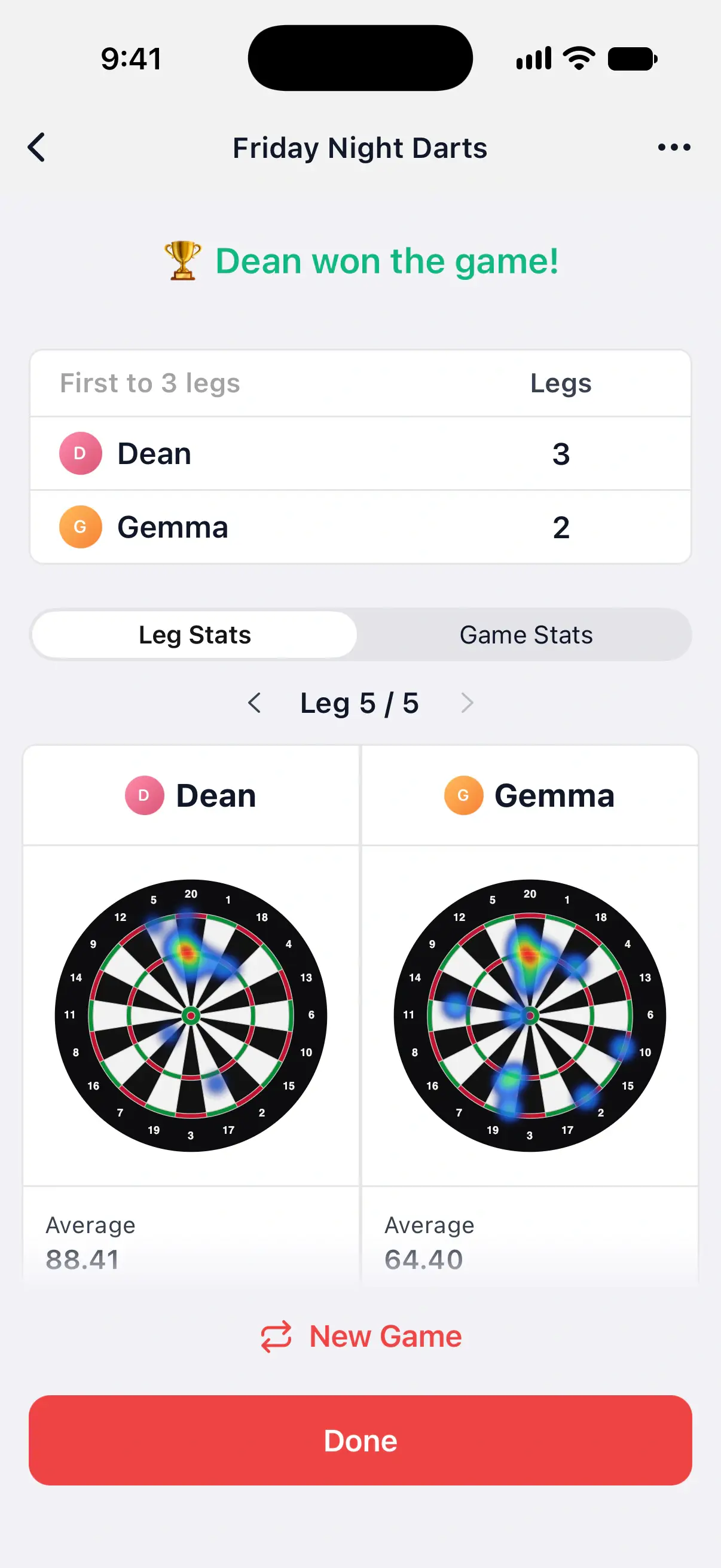
サマリーの上部には、勝者と、各プレイヤーが獲得したレッグ数とセット数が表示されます。
その下には、プレイヤーごとのカードに、ゲームモードに応じた統計が表示されます。たとえばX01では平均、序盤9本平均、チェックアウト率、クリケットではMPRです。ボード上の位置が記録されたダーツがあるプレイヤーの場合は、カードの上部にヒートマップが表示されます。タップすると全画面で開きます。ヒートマップをご覧ください。
ローカルゲームでバッジを獲得すると、サマリーの上部付近にある獲得したバッジに一覧表示されます。バッジをご覧ください。
下部の新しいゲームで、同じプレイヤーと設定のまま次のゲームを開始できます。
X01の各数値の意味については、X01の統計の解説をご覧ください。
X01をレッグ単位またはゲーム全体で見る
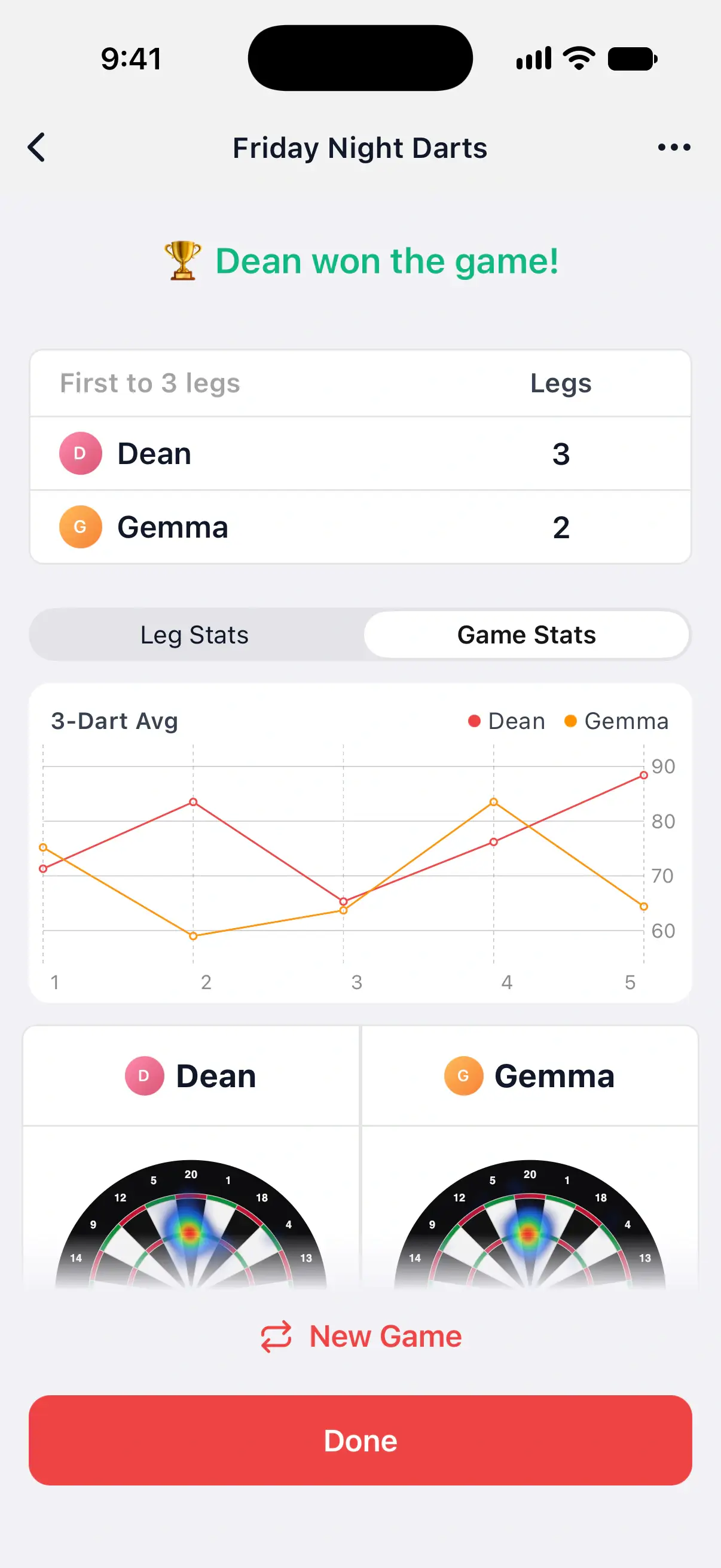
X01のサマリーには2つのタブがあります。
- レッグ統計では、ひとつのレッグを表示します。レッグ 5 / 5 の横にある矢印で、前のレッグに戻れます。誰も勝たないうちに終了したレッグには未完了と表示されます。
- ゲーム統計では、すべてのレッグを合計します。レッグが複数ある場合は、最初に各プレイヤーの平均をレッグごとに示す3投平均のグラフが表示されます。
グラフを使うと、平均が下がったレッグなど、ゲームの流れが変わったところを見つけられます。
ヒートマップはタブに連動します。レッグ統計では表示中のレッグを、ゲーム統計ではゲーム全体を表示します。
その他のモードのサマリー
クリケット、ハーフイット、シャンハイ、アラウンド・ザ・クロック、ラウンド・ザ・ワールド、カウントアップ、Singles Training、Doubles Trainingでは、複数レッグのゲームなら各レッグをさかのぼって確認できます。レッグ番号の横にある矢印を使うと、前のレッグを確認できます。
ハーフイットとシャンハイの統計には、最も得点が高かったレッグであるベストレッグが含まれます。
表示されるタブは、モードとプレイヤーによって異なります。
- クリケットには現在のレッグとゲームがあり、セットのあるゲームではさらに現在のセットがあります。
- プレイヤーが2人以上のその他のほとんどのゲームには、レッグ統計とゲーム統計があります。
- カウントアップ、Bob’s 27、JDCチャレンジのソロゲームには統計とラウンド数があり、ラウンドごとのスコアを確認できます。
- Singles TrainingまたはDoubles Trainingのソロゲームには、統計と詳細があります。
X01のゲームをターンごとに振り返る
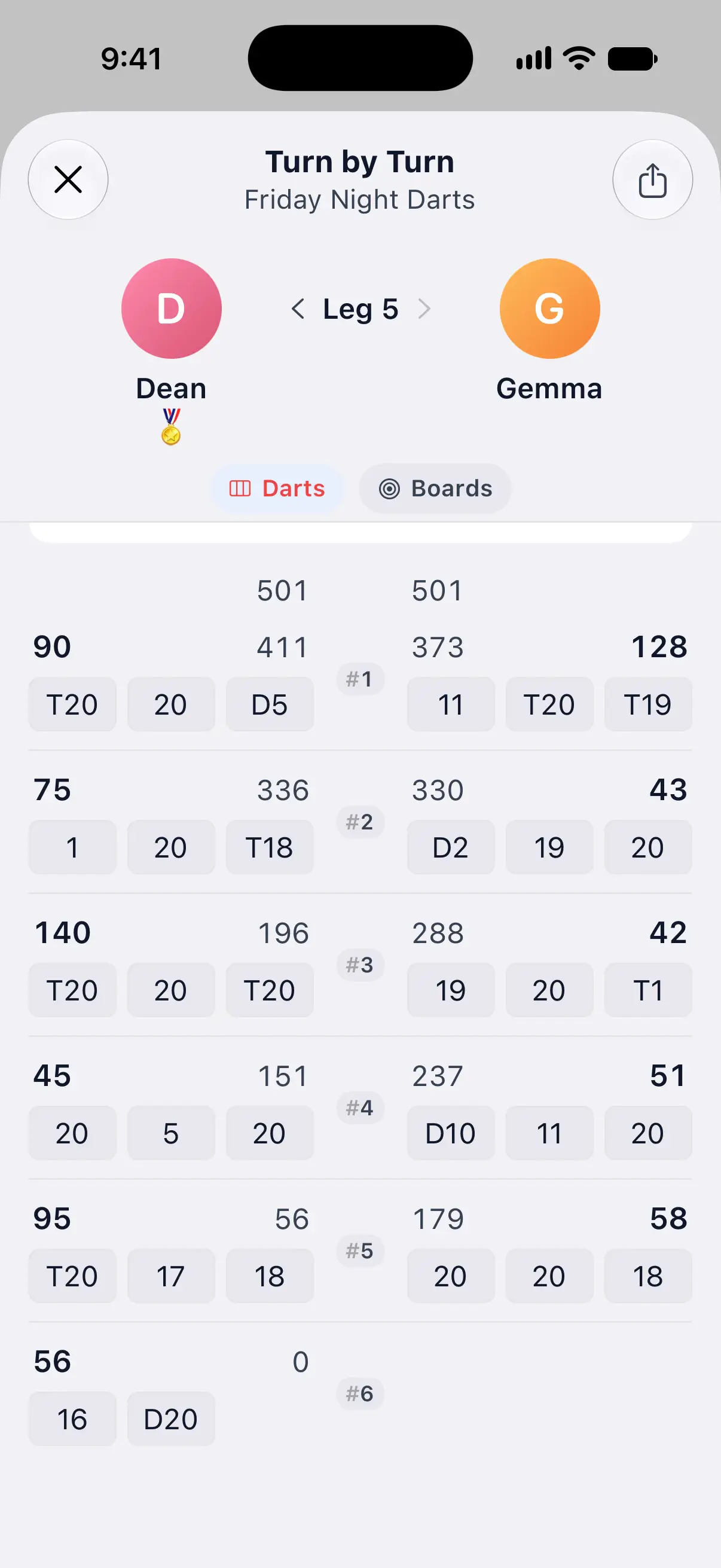
- X01のサマリーで下にスクロールし、ターンごとをタップします。
- 最新のレッグが最初に開きます。矢印を使って前のレッグに移動します。
ゲーム中に開くこともできます。右上のメニューボタンをタップし、ゲーム情報 → ターンごとの順にタップします。
各レッグの最初には、そのレッグにおける全プレイヤーの平均、序盤9本平均、チェックアウトが表示されます。その下に、すべてのターンが投げた順に、ダーツ、スコア、残りとともに一覧表示されます。
上部にある2つのスイッチで、各ターンの表示内容を切り替えられます。
- ダーツは、T20、20、D16のように、そのターンの各ダーツを表示します。オフにするまではオンのままです。
- ボードは、各ターンに小さなダーツボードを追加し、ダーツの着弾位置を表示します。カメラ自動スコアリングやダーツボードでの入力によって位置が記録されたダーツがゲームにある場合にのみ表示されます。
オンラインのX01マッチでも、オンラインのマッチ履歴にあるサマリーからターンごとを開けます。
マッチをPDF、テキスト、CSVで共有する
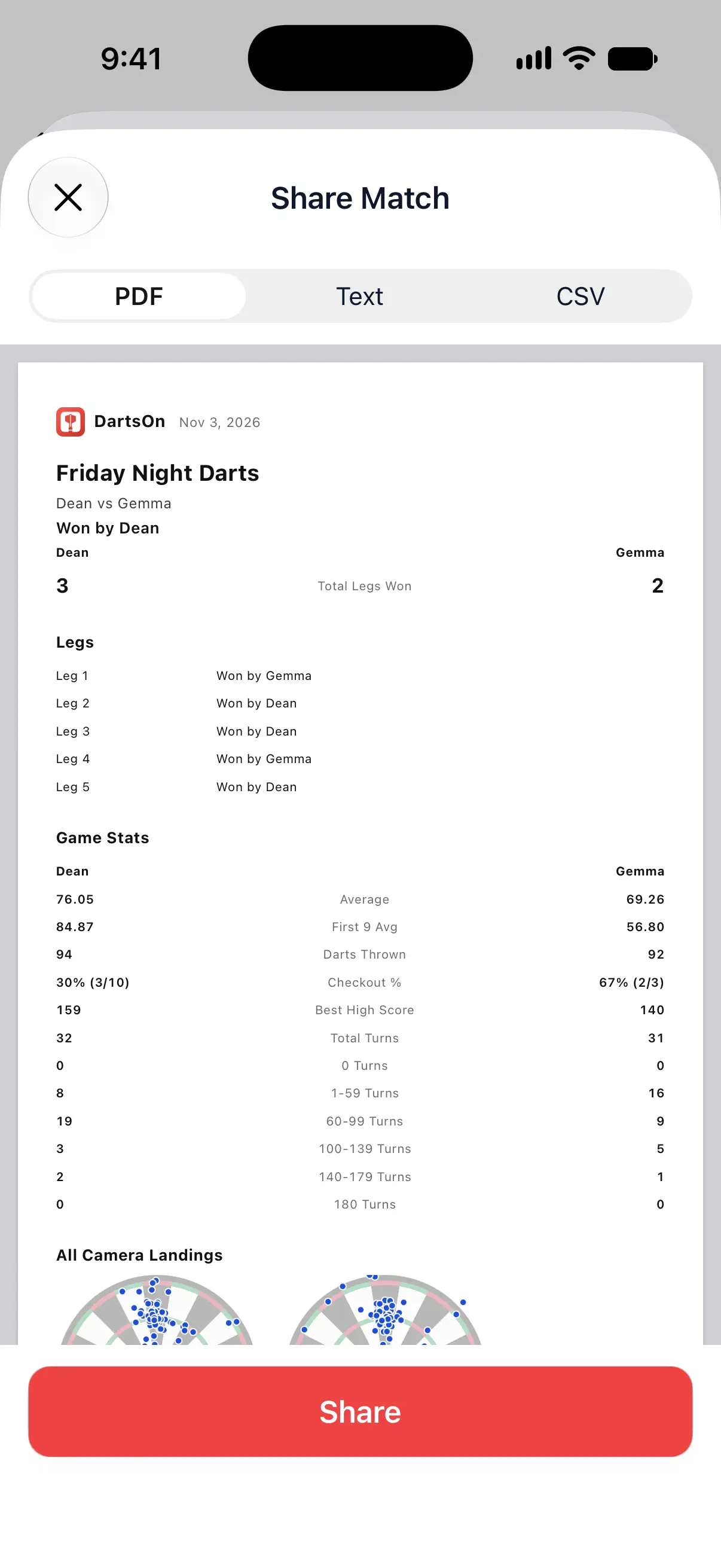
すべてのローカルゲームモードとオンラインマッチを、3つの形式で共有できます。レポートの内容はゲームに合わせて変わり、クリケットではマーク、X01では残りスコアが表示されます。
| 形式 | 内容 | 用途 |
|---|---|---|
| 結果、統計、記録されたダーツをページ形式でレイアウト | マッチレポートの送信や印刷 | |
| テキスト | ターンを読みやすい行で記載し、ダーツとそのモードのスコアまたはマークを含む | チャットへの貼り付け |
| CSV | 記録されたターンとダーツを行ごとに記載し、そのモードのスコアまたはマークを含む | 表計算ソフトで開く |
- ホームからローカルゲームのサマリーを開き、••• → ゲームを共有を選びます。
- X01では、ターンごとを開いて共有ボタンをタップすることもできます。
- マッチを共有で、PDF、テキスト、CSVのいずれかを選びます。プレビューで送信内容を確認できます。
- 共有をタップして、送信先を選びます。
オンラインマッチの場合は、オンラインタブをタップし、左上の履歴ボタンをタップします。マッチを開き、サマリー右上の共有ボタンをタップします。オンライン統計とプロフィールをご覧ください。
質問と回答
DartsOnで過去のゲームはどこで見つけられますか?
ホームタブにあります。ゲームは日付ごとに表示され、完了したゲームには日付の横に緑色のダブルチェックマークが付いています。タップするとサマリーが開きます。
クリケットのゲームをPDFやCSVでエクスポートできますか?
はい。すべてのローカルゲームモードとオンラインマッチは、PDF、テキスト、CSVで共有できます。ローカルゲームのサマリーを開き、右上のメニューから「ゲームを共有」を選んでから、「マッチを共有」で形式を選びます。
ゲームの途中でも「ターンごと」を見られますか?
はい、X01で見られます。ゲームメニューを開き、「ゲーム情報」をタップしてから「ターンごと」をタップします。それまでのすべてのターンが表示されます。
サマリーにヒートマップがないプレイヤーがいるのはなぜですか?
ヒートマップには、カメラ自動スコアリングやダーツボードのタップによって、ボード上の位置が記録されたダーツだけが表示されます。すべてのダーツをキーパッドで入力したプレイヤーには、代わりにキーボードアイコン付きの薄いボードが表示されます。
関連
- ダーツのゲームを再開・複製・削除する DartsOnのホームタブでゲームを見つけ、未完了のゲームを再開したり、ゲームを複製・削除したり、ゲーム情報で名前を変更したり、サマリーから再戦を始めたりできます。
- X01のダーツ統計を解説:3投平均からチェックアウト率まで DartsOnのX01の各数値の意味とカウント方法を、3投平均や序盤9本平均からチェックアウト率、ハイスコア、記録、クリケットのMPRまで解説します。
- ダーツのヒートマップとターゲット精度の見方 DartsOnのヒートマップでダーツが刺さった位置を確認し、ヒートマップと着弾位置を切り替え、エリアを詳しく調べて、ターゲットごとのヒット率をチェックしましょう。
- DartsOnのバッジを獲得・確認・共有する DartsOnのバッジの獲得方法、各カテゴリーでバッジの対象になるもの、ロック中のバッジと進捗を確認できる場所、バッジを画像として共有する方法を説明します。